
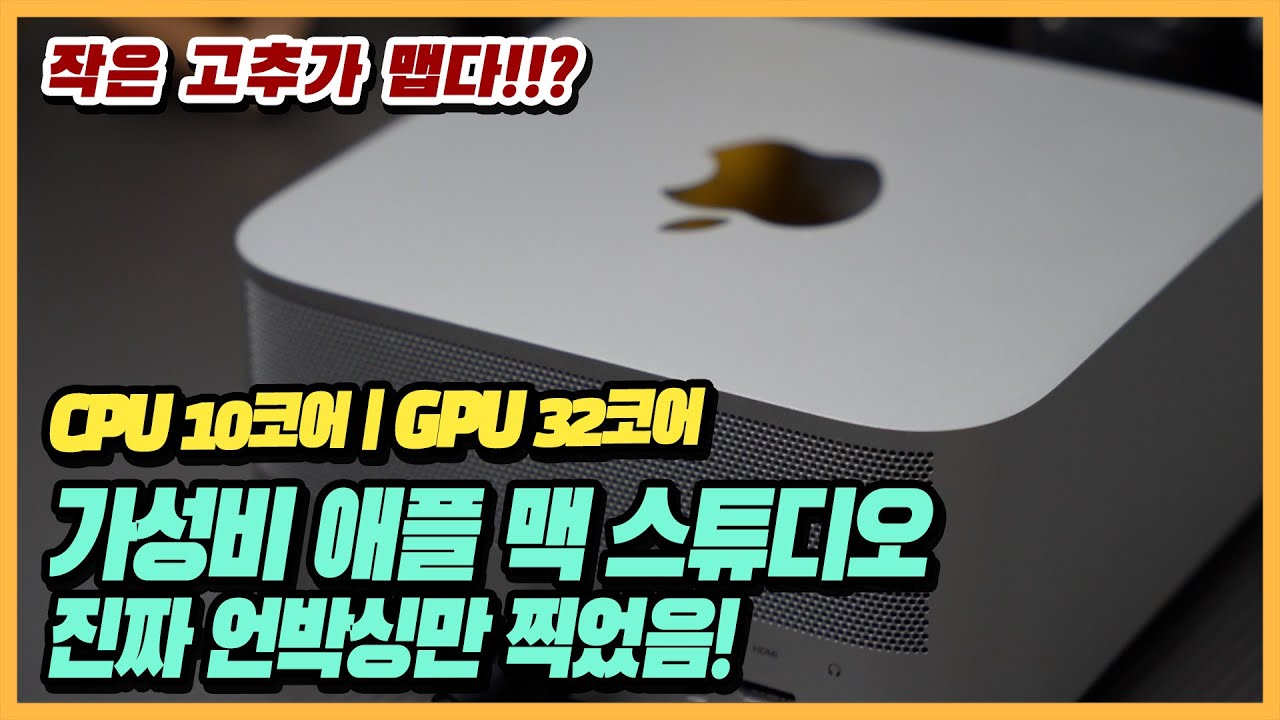
맥 작업용 데스크톱을 다시 고민하다가, 저는 이번에 맥스튜디오(Mac Studio)를 갑작스럽게 구입했습니다. 원래는 아이맥, 맥북프로, 심지어 맥프로까지 여러 제품을 비교해 보면서 어떤 구성이 지금 제 작업 방식에 가장 잘 맞을지 꽤 오래 고민했는데요. 막상 스펙과 가격을 차분히 놓고 보니 의외로 맥스튜디오 가성비가 가장 좋다고 판단했습니다. 특히 영상 편집, 파일 정리, 멀티태스킹처럼 꾸준히 성능이 필요한 작업을 생각하면, 지금 시점에서는 꽤 합리적인 선택이라고 느꼈습니다.
이번 글에서는 제가 직접 구매한 맥스튜디오 언박싱부터, 전원 연결, 초기 설정, 그리고 첫 부팅에서 느낀 인상까지 정리해 보려고 합니다. 아직 장기간 사용 후기는 아니지만, 처음 만졌을 때 어떤 느낌이었는지 궁금하신 분들께는 충분히 참고가 될 것 같습니다.
왜 맥스튜디오를 선택했는가
제가 이번에 맥스튜디오를 고른 가장 큰 이유는 단순합니다. 성능 대비 가격이 생각보다 괜찮았기 때문입니다. 기존에 쓰던 컴퓨터가 점점 느려지는 것도 체감됐고, 작업 흐름이 한 번 끊기기 시작하면 집중력이 무너지는 편이라 이번에는 확실히 여유 있는 데스크톱이 필요했습니다.
여러 맥 제품을 비교해 보니, 맥북프로는 휴대성은 좋지만 저는 주로 고정된 공간에서 작업합니다. 아이맥은 깔끔하지만 디스플레이 일체형이라는 점이 제 환경과는 조금 달랐고, 맥프로는 솔직히 제 용도에서 가격 부담이 너무 컸습니다. 그 사이에서 맥스튜디오는 성능과 확장성, 그리고 가격의 균형이 꽤 좋았습니다. 그래서 이번 선택은 충동구매처럼 보일 수 있어도, 나름대로는 꽤 계산적인 결정이었습니다.
제가 선택한 맥스튜디오 사양
이번에 제가 고른 구성은 CPU 10코어, GPU 32코어 모델입니다. 저장 공간은 기본인 SSD 512GB로 선택했습니다. 저장 공간을 더 올릴 수도 있었지만, 저는 예전부터 외장 SSD를 함께 쓰는 방식이 더 효율적이라고 생각해 왔습니다. 실제로 영상 소스나 백업 파일은 외장 스토리지로 분리하는 편이 작업 관리에도 편해서, 내부 저장 공간은 기본 구성으로도 충분하다고 판단했습니다.
메모리는 32GB 구성으로 확인했고, 칩은 Apple M1 Max입니다. 이 정도만 봐도 영상 편집, 디자인 작업, 문서 작업, 웹 브라우저 다중 실행까지는 꽤 안정적으로 버텨줄 것 같다는 기대가 생겼습니다.
언박싱 첫인상: 묵직하고, 단정하고, 애플답다
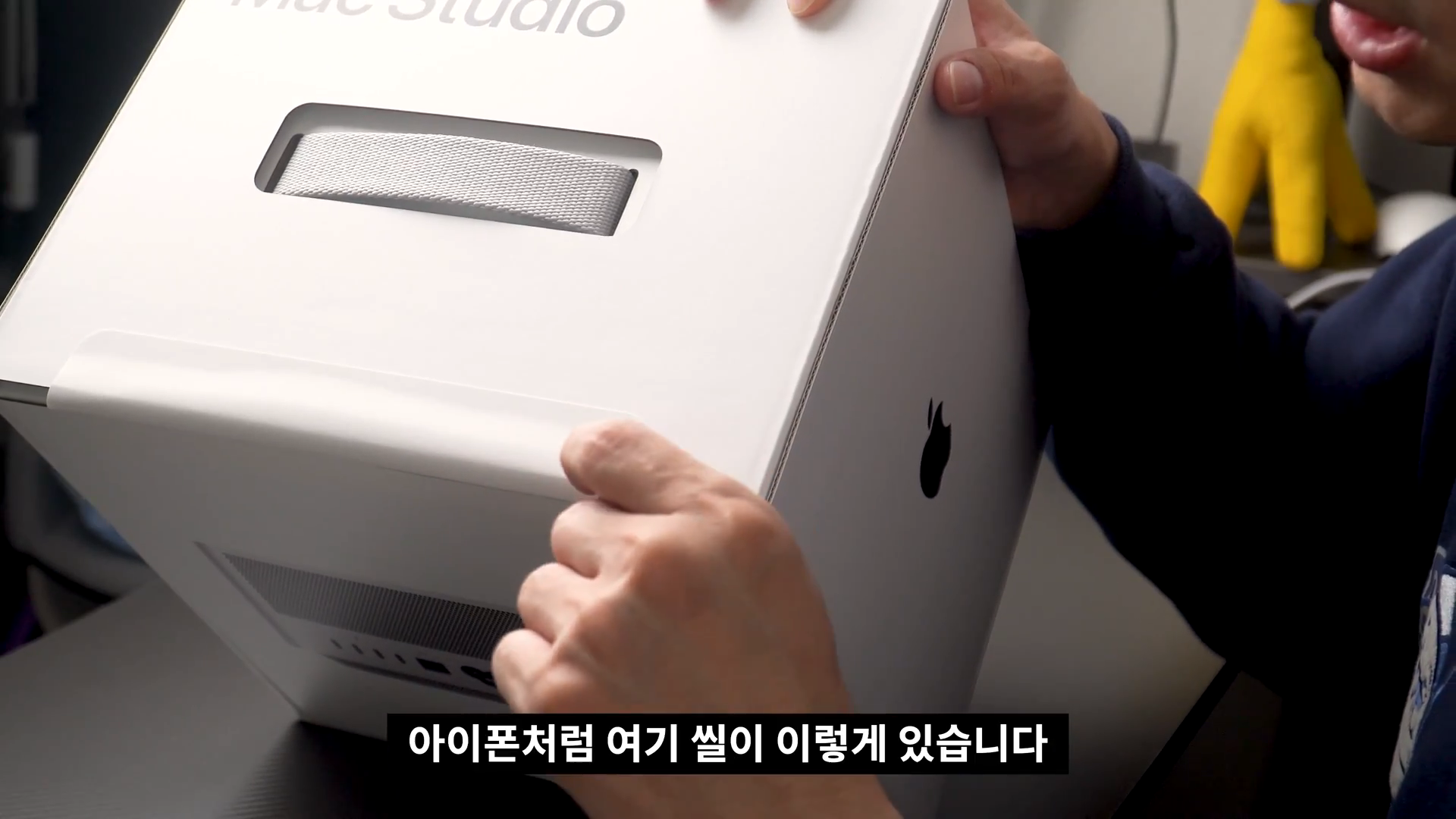
박스를 처음 들었을 때 가장 먼저 느낀 건 생각보다 묵직하다는 점이었습니다. 크기만 보면 그렇게 거대하지 않은데, 손에 들어보면 존재감이 확실합니다. 박스 외형은 애플답게 군더더기 없이 정리되어 있었고, 손잡이 부분도 천 재질 느낌으로 마감되어 있어서 단순한 포장인데도 인상이 괜찮았습니다.
포장 방식은 자세히 보면 꽤 단순한데, 오히려 그래서 더 깔끔하게 느껴졌습니다. 겉으로 보기에는 조금 허술해 보일 수 있지만, 제품을 안정적으로 보호하려는 구조라는 느낌도 들었습니다. 박스를 열면서 “역시 애플은 포장 자체도 하나의 경험처럼 만든다”는 생각이 들더군요.
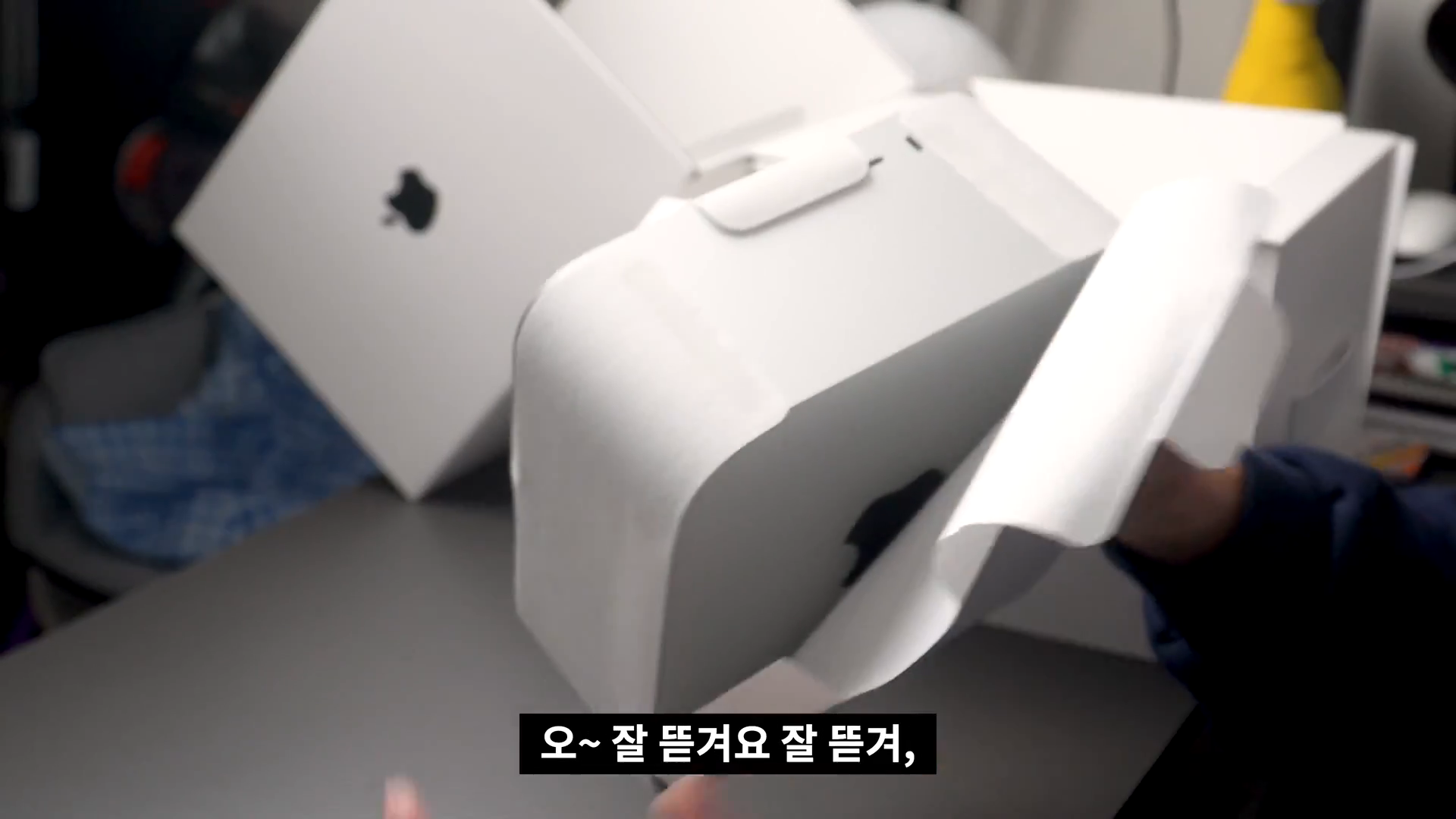
본품을 감싸고 있는 재질도 거의 종이 위주라서, 환경을 고려한 방향성이 확실하게 느껴졌습니다. 예전 같으면 비닐이나 플라스틱 포장이 더 많았을 텐데, 이번에는 그런 요소가 많이 줄어든 느낌이었습니다. 실제로 뜯어보니 예상보다 잘 열렸고, 복잡하지 않아서 언박싱 흐름이 끊기지 않았습니다.
디자인과 포트 구성에서 느낀 실용성
맥스튜디오 본체를 꺼내서 자세히 보니, 첫인상은 한마디로 작지만 두껍다였습니다. 위에서 보면 미니멀한데, 옆에서 보면 두께감이 상당해서 성능을 어느 정도 짐작하게 만듭니다. 저는 이런 식으로 과하게 화려하지 않고, 필요한 부분만 묵직하게 만든 디자인을 꽤 좋아합니다.
앞면에는 메모리 카드 슬롯이 있어서 특히 반가웠습니다. 저는 영상 파일을 메모리 카드로 자주 옮기는 편이라, 이 슬롯이 앞쪽에 있다는 것만으로도 작업 동선이 훨씬 편해질 것 같았습니다. 그 외에도 전면 포트와 후면 포트 구성이 넉넉해서 여러 주변기기를 연결하기에 답답함이 없었습니다. 뒤쪽에는 이더넷, 전원 포트, USB-A, HDMI, 오디오 포트까지 들어가 있어 기본적인 연결성은 충분하다고 느꼈습니다.
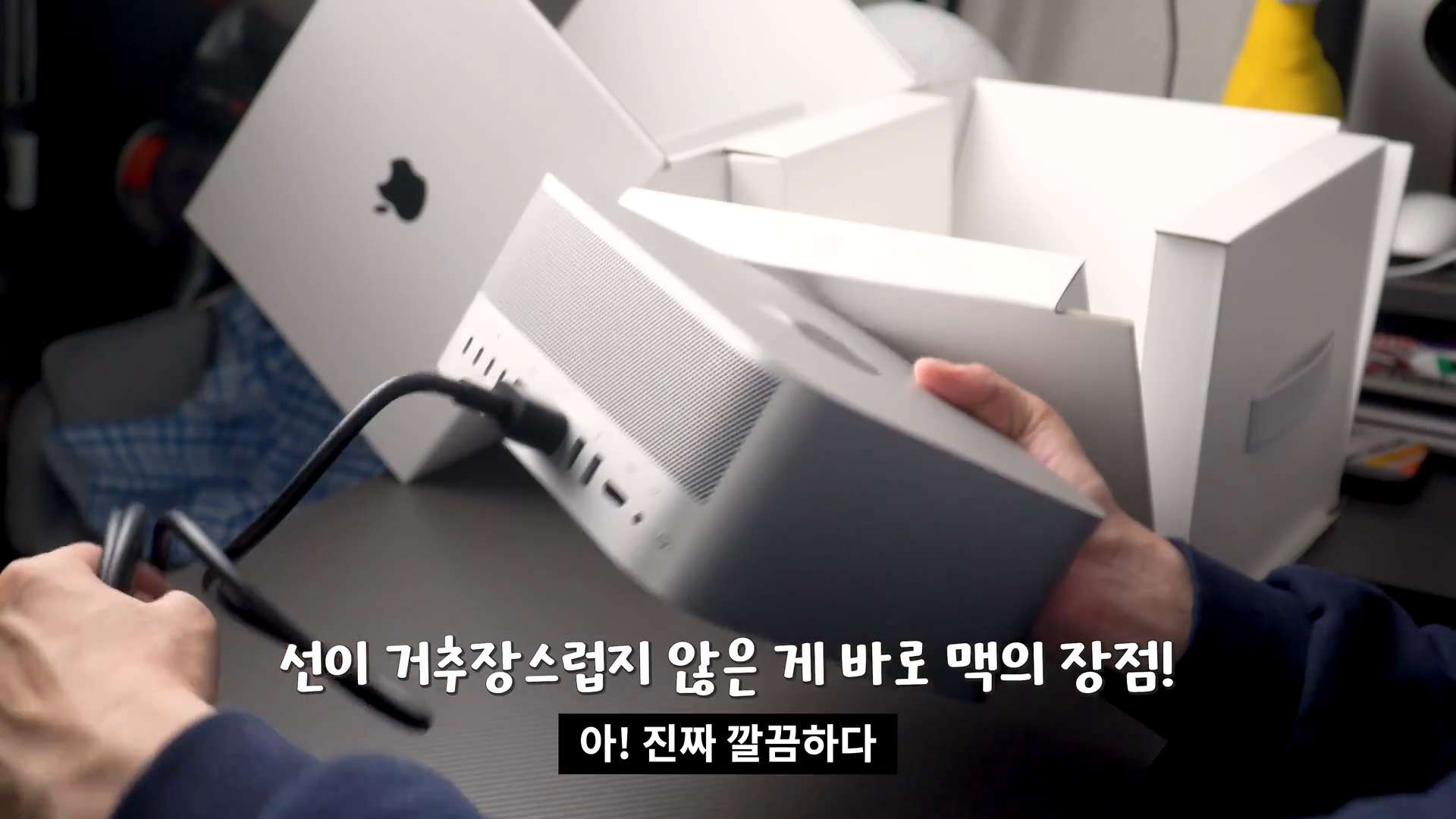
또 하나 좋았던 점은, 박스 구성품이 정말 단순하다는 점입니다. 본체와 전원 케이블 위주로 끝나는 수준이라 처음에는 “진짜 이게 다인가?” 싶었는데, 생각해 보면 오히려 군더더기 없는 구성입니다. 다만 맥스튜디오는 매직 키보드나 매직 마우스를 기본 제공하지 않기 때문에, 처음 구매하시는 분들은 이 부분을 꼭 체크하셔야 합니다. 저는 원래 기계식 키보드와 일반 마우스를 선호해서 큰 문제는 없었습니다.
전원 연결과 초기 설정, 첫 부팅 느낌
본체 확인을 마친 뒤에는 바로 전원을 연결해서 정상 동작 여부를 확인했습니다. 전원 버튼은 뒤쪽에 있고, 눌렀을 때 들리는 맥 특유의 시작음이 꽤 반가웠습니다. “이제 진짜 새 장비를 쓰는구나” 하는 실감이 그때 확 들었습니다.
제가 사용 중인 모니터는 34인치 울트라와이드 3440×1440 해상도인데, 연결하자마자 화면이 꽉 차게 잘 잡혔습니다. 해상도 인식도 자연스러웠고, 글자도 또렷하게 표시돼서 첫 연결 단계에서 불안한 부분은 거의 없었습니다. 이 부분은 실제로 맥스튜디오를 고려하는 분들께 꽤 중요한 포인트일 텐데, 적어도 제 환경에서는 아주 안정적이었습니다.
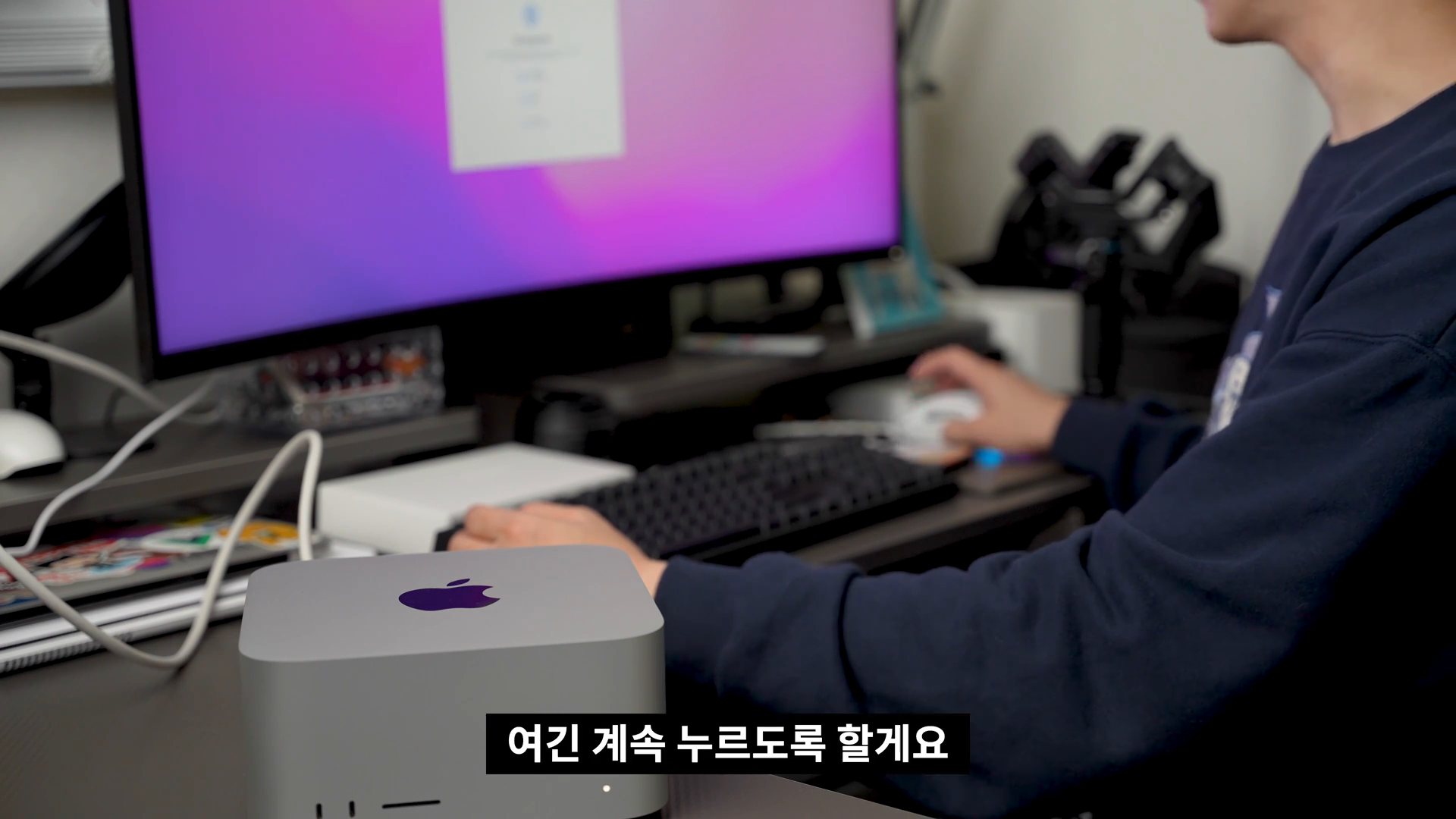
초기 설정 과정도 무난했습니다. 언어를 한국어로 선택하고, 지역을 대한민국으로 맞추고, 와이파이를 연결한 뒤 계정을 생성하는 일반적인 흐름이었습니다. 저는 컴퓨터 이름도 제 방식대로 바로 정해 줬고, 화면 모드는 다크 모드로 설정했습니다. 다크 모드에서 보이는 화면 색감도 상당히 깔끔했습니다.
맥스튜디오 첫인상 총정리
짧게 써 본 첫 느낌을 정리하면 이렇습니다. 빠르고, 깔끔하고, 생각보다 더 실용적이다입니다. 아직 무거운 프로그램을 본격적으로 여러 개 돌려본 단계는 아니지만, 적어도 첫 부팅과 기본 조작에서는 확실히 쾌적했습니다. 마우스 움직임, 화면 전환, 시스템 반응 속도 모두 만족스러웠고, 스피커 소리도 기대 이상으로 나쁘지 않았습니다.
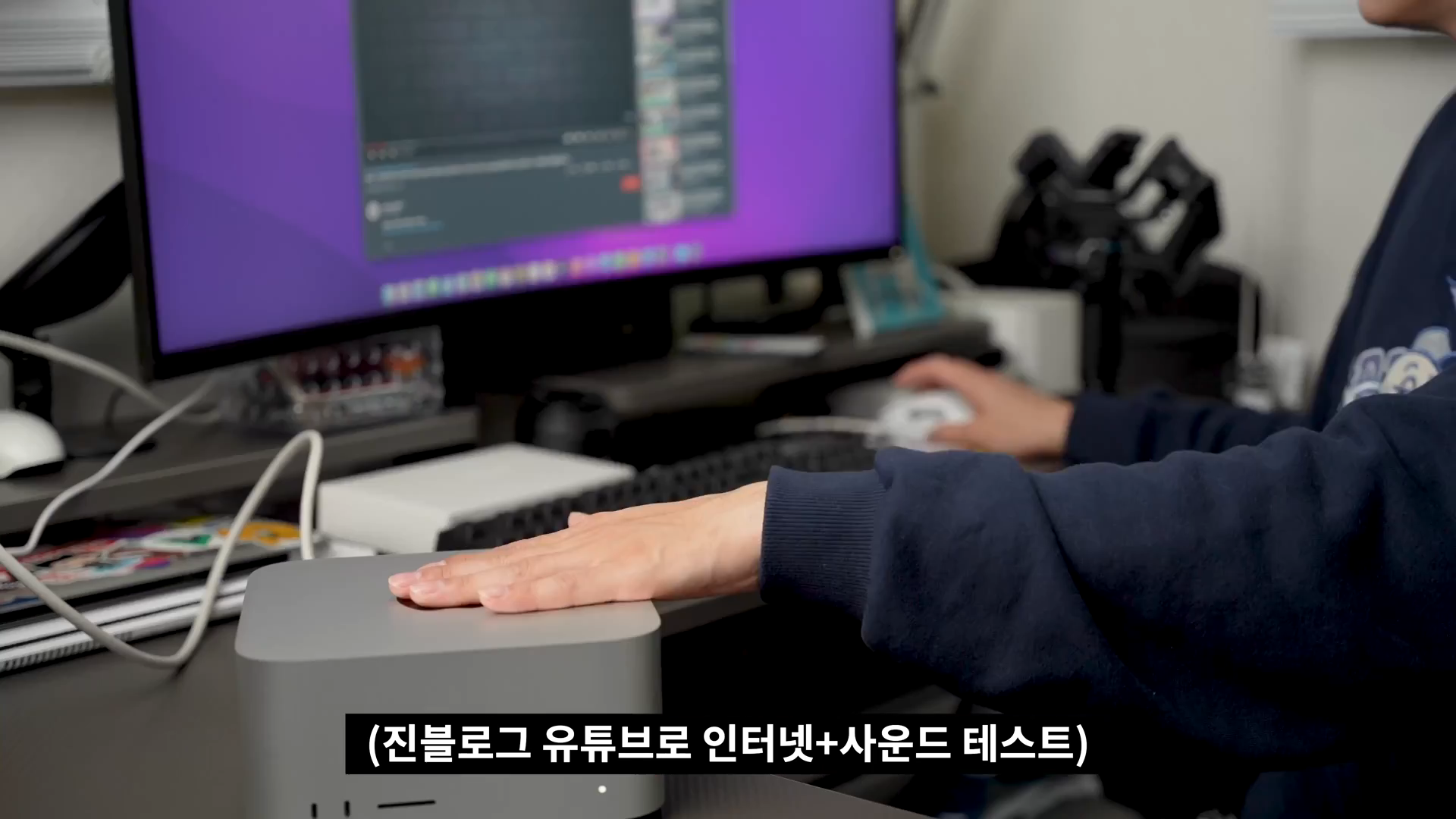
무엇보다 저는 이번 맥스튜디오를 단순히 “좋은 애플 컴퓨터”로 산 게 아니라, 가성비 좋은 작업용 맥 데스크톱으로 접근했습니다. 그런 기준으로 보면 CPU 10코어, GPU 32코어, 메모리 32GB, SSD 512GB 조합은 상당히 현실적인 선택이었습니다. 앞으로 실제 사용을 더 해보면서 장점과 단점, 발열, 소음, 영상 편집 체감, 외장 SSD 활용성 같은 부분도 더 자세히 정리해 보려고 합니다. 일단 첫 언박싱과 초기 구동 확인만 놓고 보면, 이번 맥스튜디오 언박싱 후기는 꽤 만족스럽게 시작했다고 말씀드릴 수 있겠습니다.
자주 묻는 질문 (FAQ)
Q1. 왜 맥북프로가 아니라 맥스튜디오를 샀나요?
저는 휴대성보다 고정 작업 공간에서의 성능과 확장성을 더 중요하게 봤습니다. 그래서 제 작업 환경에서는 맥북프로보다 맥스튜디오가 더 잘 맞았습니다.
Q2. CPU 10코어, GPU 32코어 구성은 어떤 사람에게 적합한가요?
영상 편집, 디자인, 멀티태스킹, 여러 프로그램 동시 실행이 많은 분들께 적합하다고 봅니다. 저처럼 작업용 맥을 찾는 분들에게 균형이 좋은 구성입니다.
Q3. SSD 512GB면 부족하지 않나요?
내부 저장 공간만으로 보면 넉넉하다고 하긴 어렵지만, 저는 외장 SSD를 함께 사용할 계획이라 실사용에서는 충분하다고 판단했습니다.
Q4. 맥스튜디오에 키보드와 마우스가 포함되나요?
아니요. 제가 확인한 구성에서는 매직 키보드나 매직 마우스가 기본 포함되지 않았습니다. 별도로 준비해야 합니다.
Q5. 울트라와이드 모니터 연결은 잘 되나요?
제 경우 34인치 울트라와이드 3440×1440 모니터 연결이 아주 잘 됐습니다. 화면도 꽉 차게 나오고 글자 선명도도 만족스러웠습니다.
Q6. 첫 부팅 속도와 반응성은 어떤가요?
첫인상 기준으로는 상당히 빠릅니다. 설정 과정, 화면 전환, 기본 조작 모두 답답함 없이 부드럽게 진행됐습니다.
Q7. 맥스튜디오는 가성비가 정말 좋은 편인가요?
제가 여러 맥 제품을 비교해 본 기준에서는 그렇습니다. 특히 성능이 필요한 데스크톱 작업 환경이라면 맥스튜디오 가성비가 꽤 좋다고 느꼈습니다.