
제품/서비스를 저렴하게 구매 또는 이용하거나 판매정보가 궁금할 경우 아래 링크를 통해 확인해 보세요.
특가/판매 정보 확인하기모니터를 고르다 보면 화질만으로 결정하기가 어렵습니다. 노트북 충전기와 USB 허브가 필요하고, 화상회의를 위해 웹캠과 마이크도 설치해야 하죠. 스피커와 외장 SSD까지 연결하면 책상 위는 금세 케이블로 복잡해집니다.
제가 직접 사용해 본 레노버 Yoga Pro 27UD-10은 이런 고민을 모니터 하나로 정리해 주는 제품이었습니다. 4K QD-OLED 디스플레이를 기반으로 영상편집과 사진 보정은 물론, 화상회의와 게이밍까지 폭넓게 활용할 수 있는 올라운드 모니터였는데요. 실제 작업 환경에서 느낀 장점과 특징을 자세히 정리해 보겠습니다.
슬림 베젤과 메탈 소재로 완성한 깔끔한 디자인
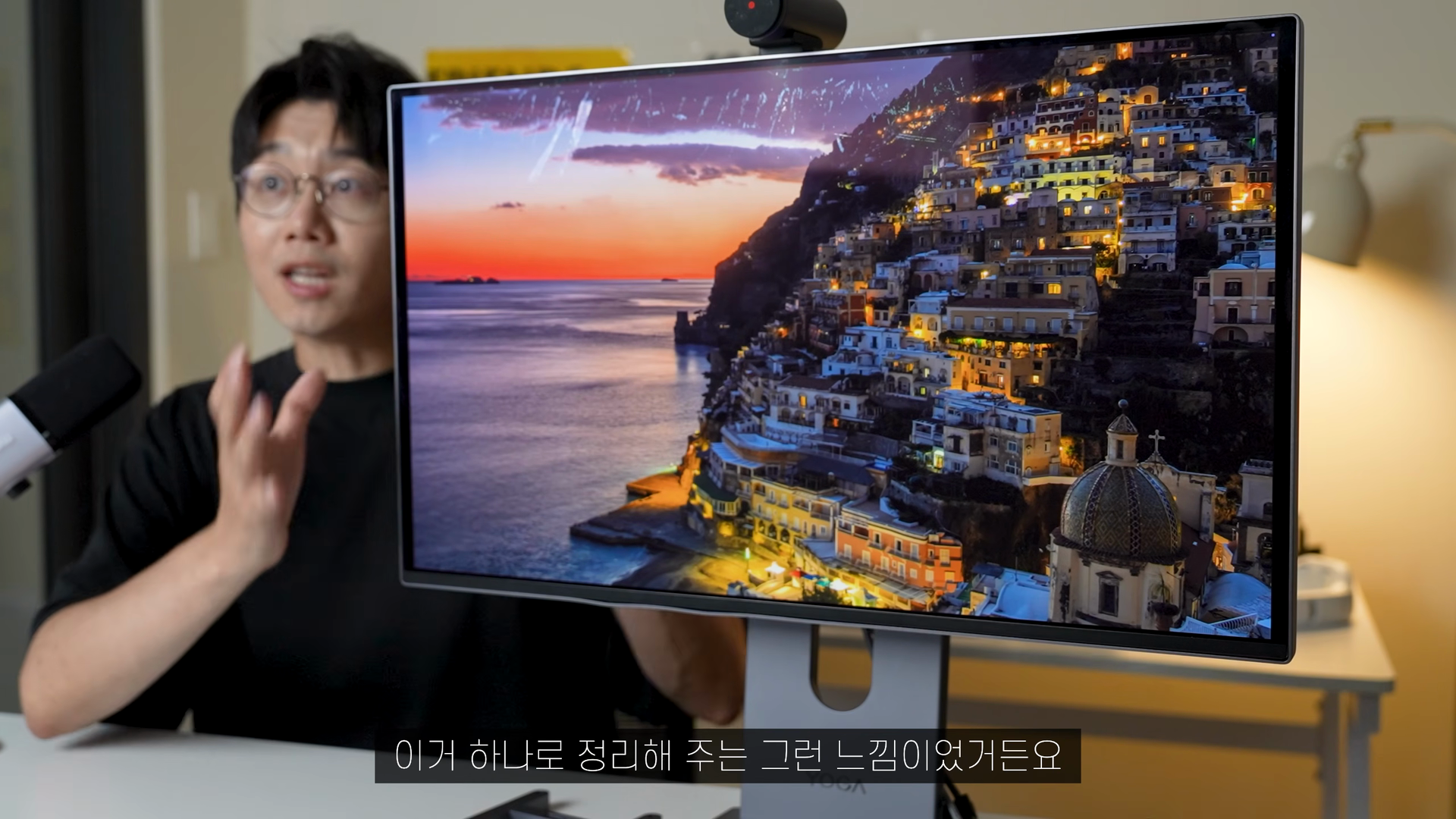
처음 설치했을 때 가장 먼저 눈에 들어온 것은 디자인이었습니다. 슬림한 베젤 덕분에 화면이 시원하게 느껴졌고, 메탈 소재를 활용한 외관에서는 고급스러운 분위기가 느껴졌습니다. 책상 위에 올려놓는 것만으로도 전체 데스크테리어가 한결 정돈돼 보였습니다.
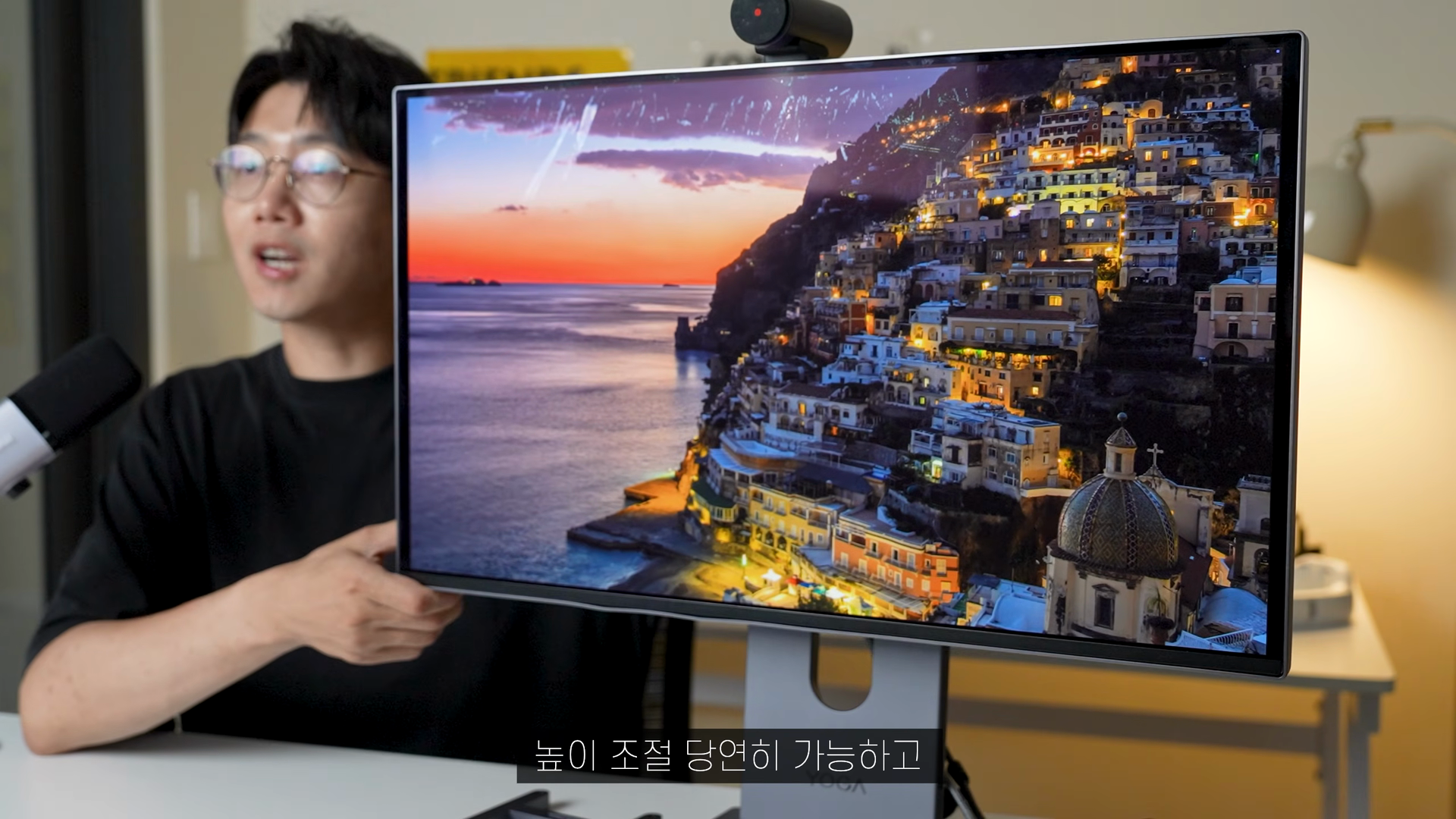
높이 조절과 틸트도 지원하기 때문에 제 눈높이와 자세에 맞춰 화면 위치를 편하게 조절할 수 있었습니다. 장시간 영상을 편집하거나 문서 작업을 할 때 목과 어깨의 부담을 줄이는 데도 도움이 됐습니다.
후면 구성도 깔끔합니다. 주변기기를 모니터에 연결할 수 있어 책상 위로 드러나는 케이블 수가 줄었고, 작업 공간도 이전보다 단정하게 정리할 수 있었습니다.
4K QD-OLED로 경험한 선명한 영상편집 환경
레노버 Yoga Pro 27UD-10은 26.5인치 4K UHD QD-OLED 패널을 탑재했습니다. 제가 편집 프로그램을 실행했을 때 가장 먼저 체감한 부분은 높은 선명도였습니다. 텍스트와 메뉴가 또렷하게 보였고, 넓은 작업 영역 덕분에 타임라인과 미리보기 창을 여유롭게 배치할 수 있었습니다.
깊은 블랙과 자연스러운 명암 표현
QD-OLED 패널의 강점은 역시 블랙 표현입니다. 일반 LCD 모니터에서는 어두운 영역이 회색처럼 떠 보일 때가 있지만, 이 제품에서는 검은색이 깊고 선명하게 표현됐습니다.
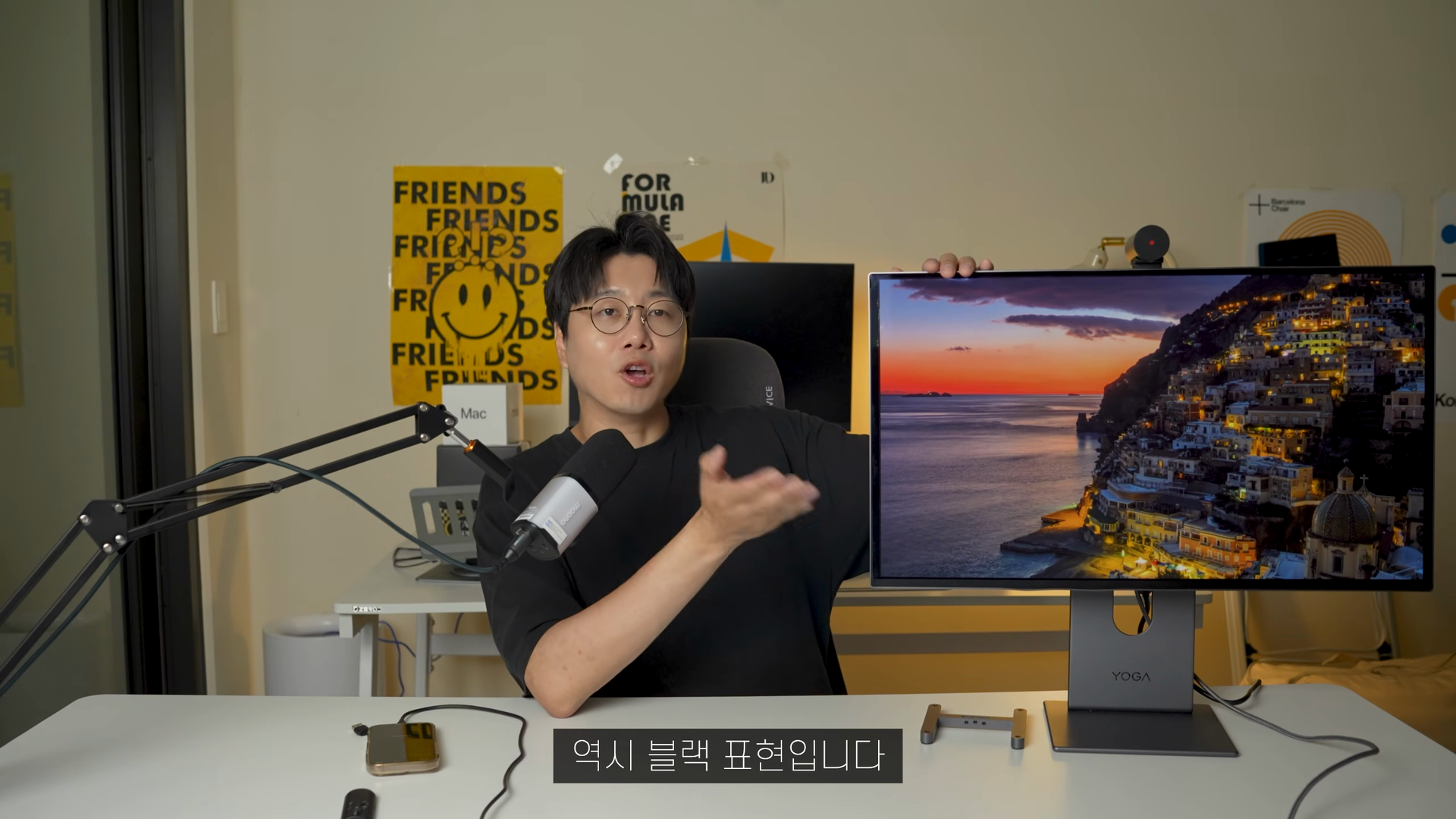
야경처럼 밝은 조명과 어두운 배경이 함께 등장하는 영상이나 HDR 콘텐츠를 다룰 때 특히 차이가 크게 느껴졌습니다. 어두운 영역의 분위기를 유지하면서 밝은 부분도 자연스럽게 확인할 수 있어 색보정 작업의 몰입감이 좋았습니다.
크리에이터에게 중요한 색 정확도
색 재현 성능도 인상적이었습니다. DCI-P3 99%, Adobe RGB 96%, 공장 캘리브레이션을 지원해 영상편집과 사진 보정처럼 정확한 색이 필요한 작업에 잘 어울립니다.
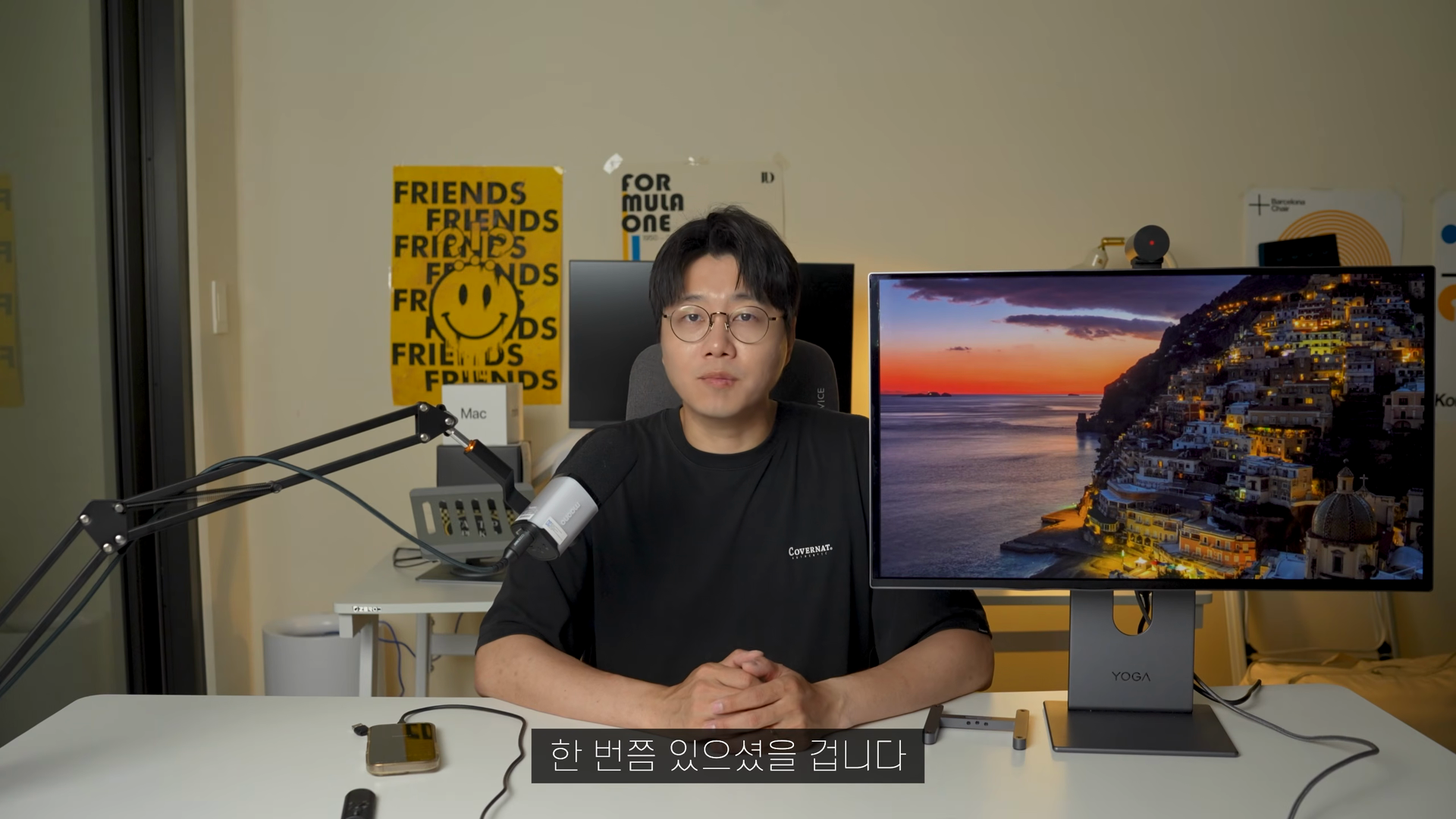
편집 화면에서는 괜찮아 보였던 색상이 스마트폰이나 다른 기기에서 전혀 다르게 보이면 작업 결과를 신뢰하기 어렵습니다. 저는 색 정확도가 높은 모니터를 사용하면서 이런 차이에 대한 걱정을 줄일 수 있었고, 색감과 밝기를 조정할 때도 보다 확신을 가지고 작업할 수 있었습니다.
USB-C 하나로 충전부터 데이터 전송까지
제가 가장 편리하게 느낀 기능은 USB-C 원케이블 연결입니다. USB-C 케이블 하나만 연결하면 화면 출력과 데이터 전송은 물론, 최대 140W PD 충전까지 동시에 처리할 수 있습니다.
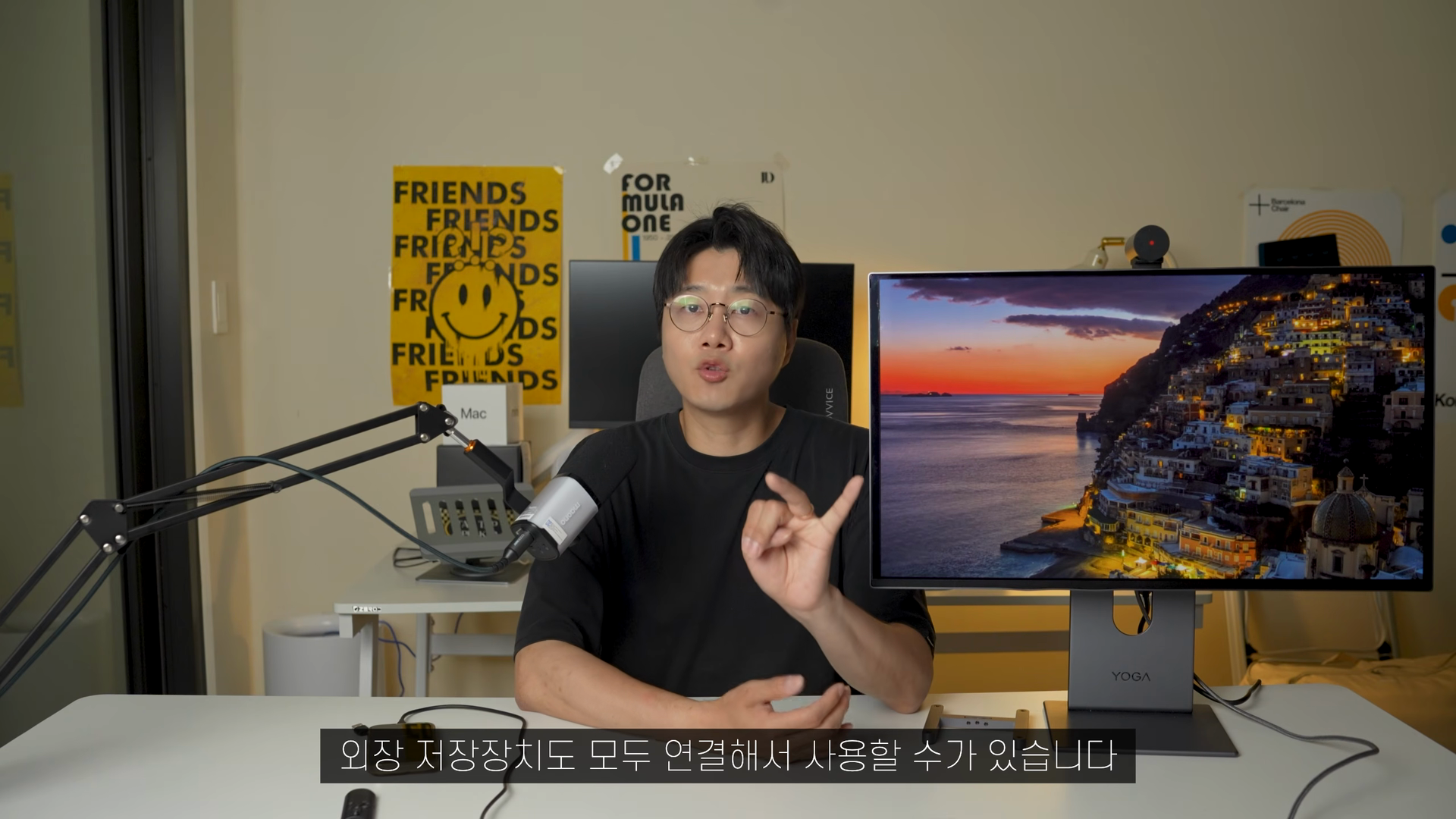
예전에는 노트북 충전기, HDMI 케이블, USB 허브와 외장 SSD를 각각 연결해야 했습니다. Yoga Pro 27UD-10을 사용하면서부터는 노트북을 가져와 USB-C 케이블 하나만 꽂으면 바로 편집을 시작할 수 있었습니다.
모니터가 USB 허브 역할을 해 키보드, 마우스, 외장 저장장치 같은 주변기기도 함께 연결할 수 있습니다. 데이지 체인도 지원하므로 듀얼 모니터 작업 환경을 구성하려는 사용자에게도 유용합니다.
4K 웹캠과 오디오 시스템으로 완성한 화상회의
화상회의를 자주 한다면 내장 카메라와 오디오 구성도 눈여겨볼 만합니다. 기본 제공되는 4K 웹캠은 소니 IMX678 센서를 사용해 얼굴과 주변 모습을 선명하게 보여줬습니다. 제가 실제 회의를 진행했을 때도 상대방이 화면이 또렷하다고 평가했습니다.
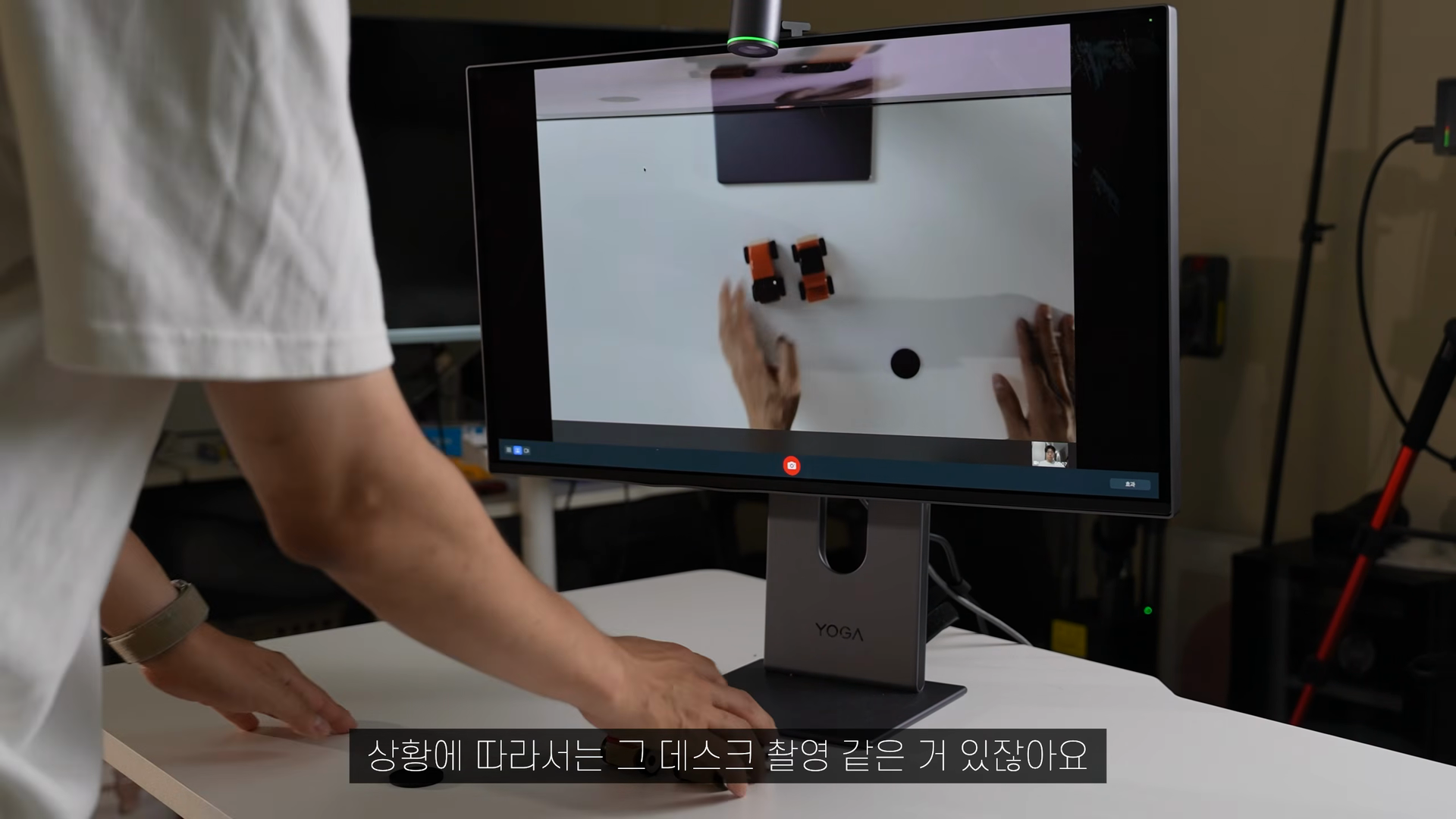
카메라 각도를 아래로 조절하면 책상 위를 바로 보여주는 데스크 뷰로 활용할 수 있습니다. 제품을 설명하거나 문서를 보여줄 때, 또는 손으로 작업하는 과정을 공유할 때 꽤 실용적인 기능이었습니다.
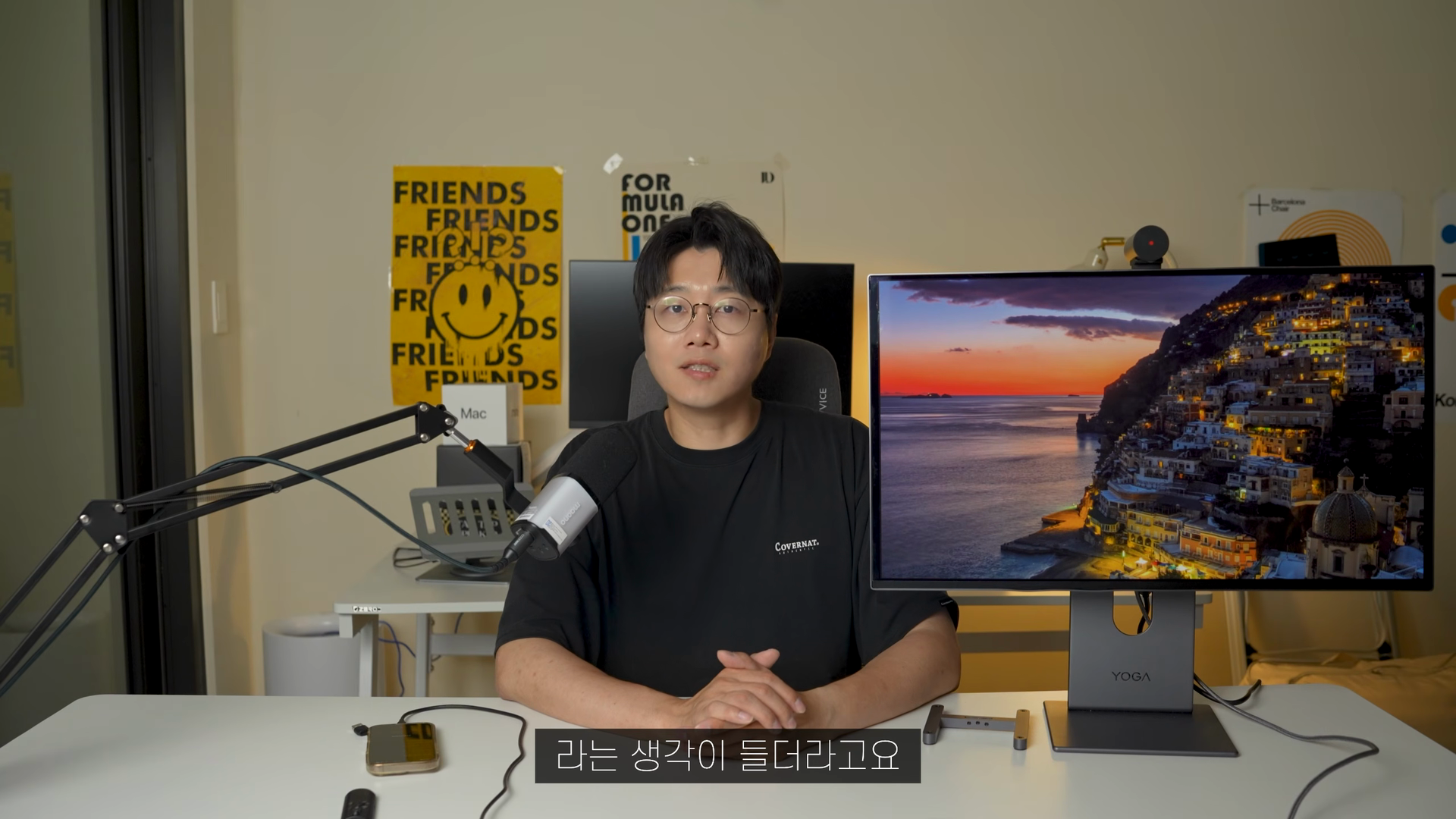
내장 마이크를 통해 목소리도 자연스럽게 전달됐으며, 34W 출력 스피커와 Dolby Atmos를 지원해 별도의 스피커 없이 회의와 콘텐츠 감상을 즐길 수 있었습니다. 웹캠과 마이크, 스피커를 각각 구매하고 설치하지 않아도 된다는 점이 특히 편했습니다.
120Hz와 0.03ms로 즐기는 게이밍
크리에이터 모니터에 가까운 제품이지만 게이밍 성능도 놓치지 않았습니다. 120Hz 주사율과 0.03ms 응답속도를 지원해 빠른 움직임도 부드럽게 표현했습니다.
FPS 게임처럼 화면 전환이 잦은 환경에서도 잔상이 거의 느껴지지 않았고, OLED 특유의 빠른 응답속도 덕분에 조작감도 만족스러웠습니다. NVIDIA G-SYNC Compatible과 AMD FreeSync Premium Pro를 지원해 화면 찢어짐을 억제하는 데도 도움을 줍니다.
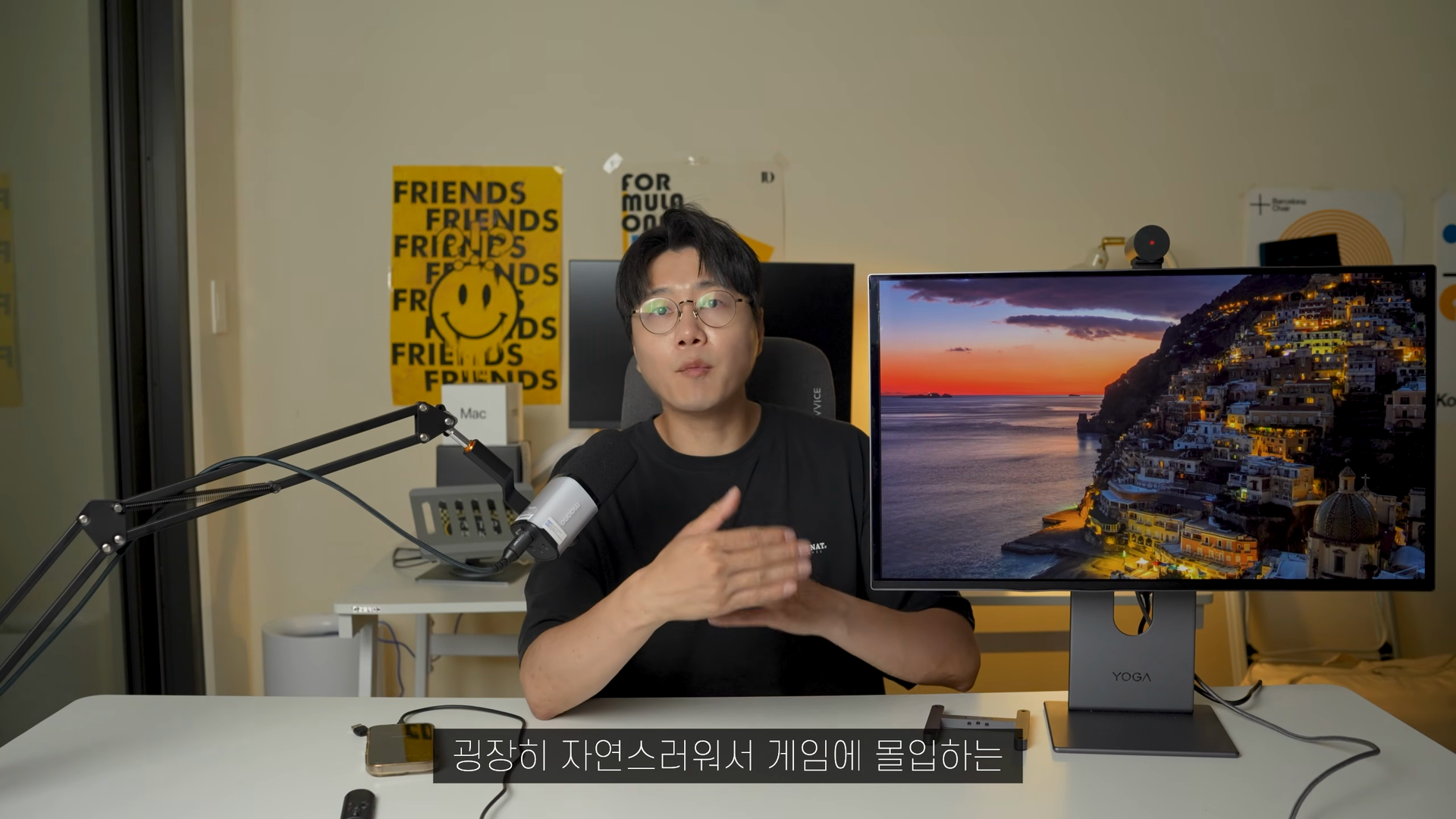
HDR 게임에서는 밝은 영역과 어두운 영역의 대비가 자연스럽게 표현됐습니다. 영상편집용 모니터는 게임 성능이 부족할 수 있다는 제 예상과 달리, 업무와 게임을 모두 소화하는 올라운드 4K 모니터에 가까웠습니다.
실제로 사용하며 느낀 가장 큰 변화
제가 레노버 Yoga Pro 27UD-10을 사용하면서 가장 크게 체감한 변화는 작업 흐름이 단순해졌다는 것입니다. 노트북을 연결하면 충전과 화면 출력이 시작되고, 모니터에 연결해 둔 키보드와 마우스, 외장 SSD도 바로 사용할 수 있습니다.
화상회의가 필요할 때는 웹캠과 마이크가 이미 준비돼 있고, 업무를 마친 뒤에는 같은 환경에서 바로 게임을 실행할 수 있습니다.
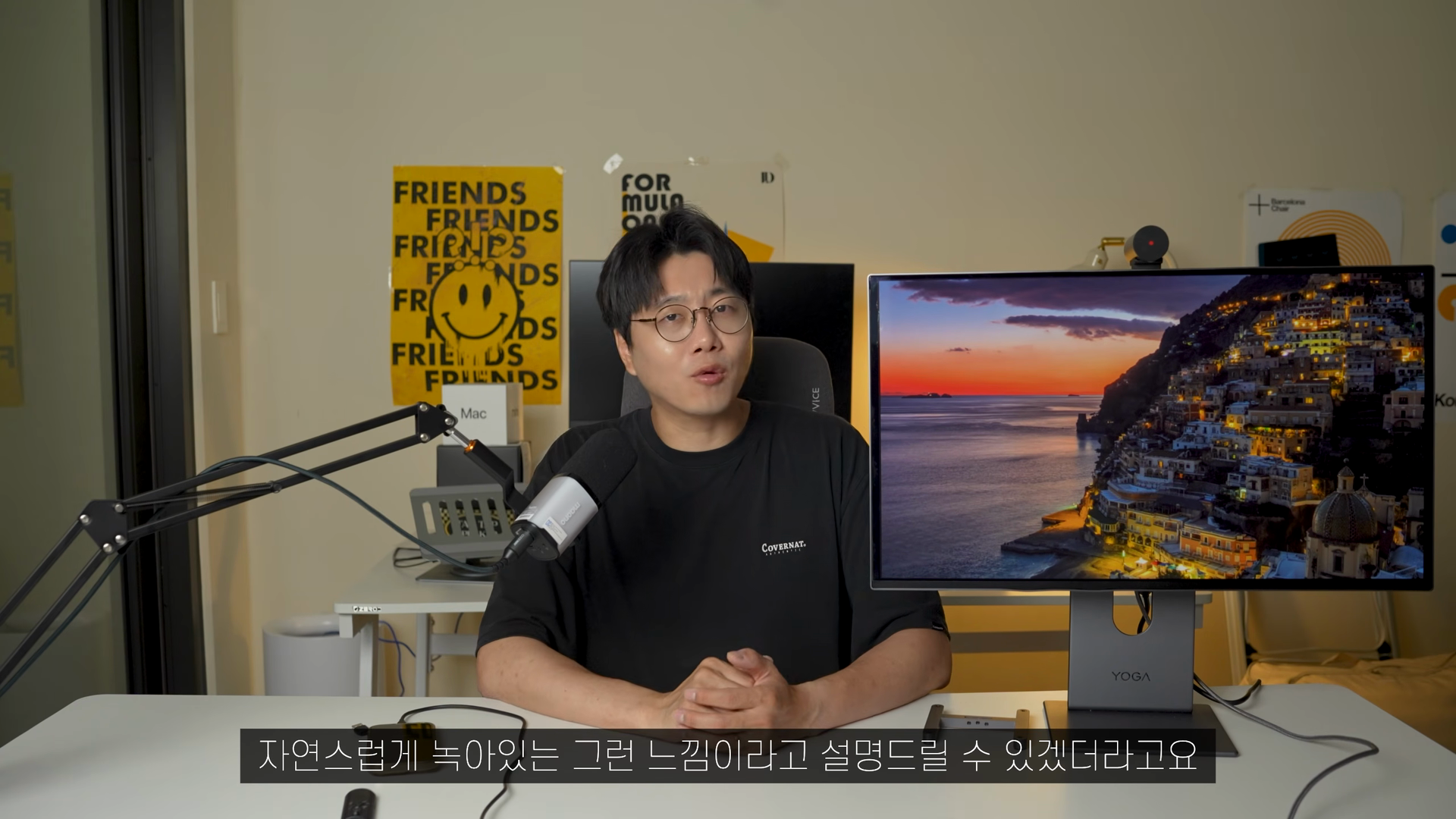
기존에는 각각 따로 준비해야 했던 충전기, USB 허브, 웹캠, 마이크와 스피커가 모니터 하나에 자연스럽게 통합된 셈입니다. 덕분에 책상이 깔끔해졌을 뿐 아니라 작업을 시작하기까지 필요한 과정도 훨씬 짧아졌습니다.
레노버 Yoga Pro 27UD-10이 잘 맞는 사용자
이 제품은 다음과 같은 분들에게 특히 잘 맞는다고 생각합니다.
- 영상편집과 사진 보정을 자주 하는 크리에이터
- 정확한 색상과 깊은 블랙 표현이 필요한 사용자
- 재택근무와 화상회의를 자주 진행하는 직장인
- 맥북이나 고성능 노트북을 USB-C 하나로 연결하고 싶은 사용자
- 업무와 콘텐츠 감상, 게이밍을 한 공간에서 해결하고 싶은 사용자
- 케이블을 줄이고 깔끔한 데스크 셋업을 만들고 싶은 사용자
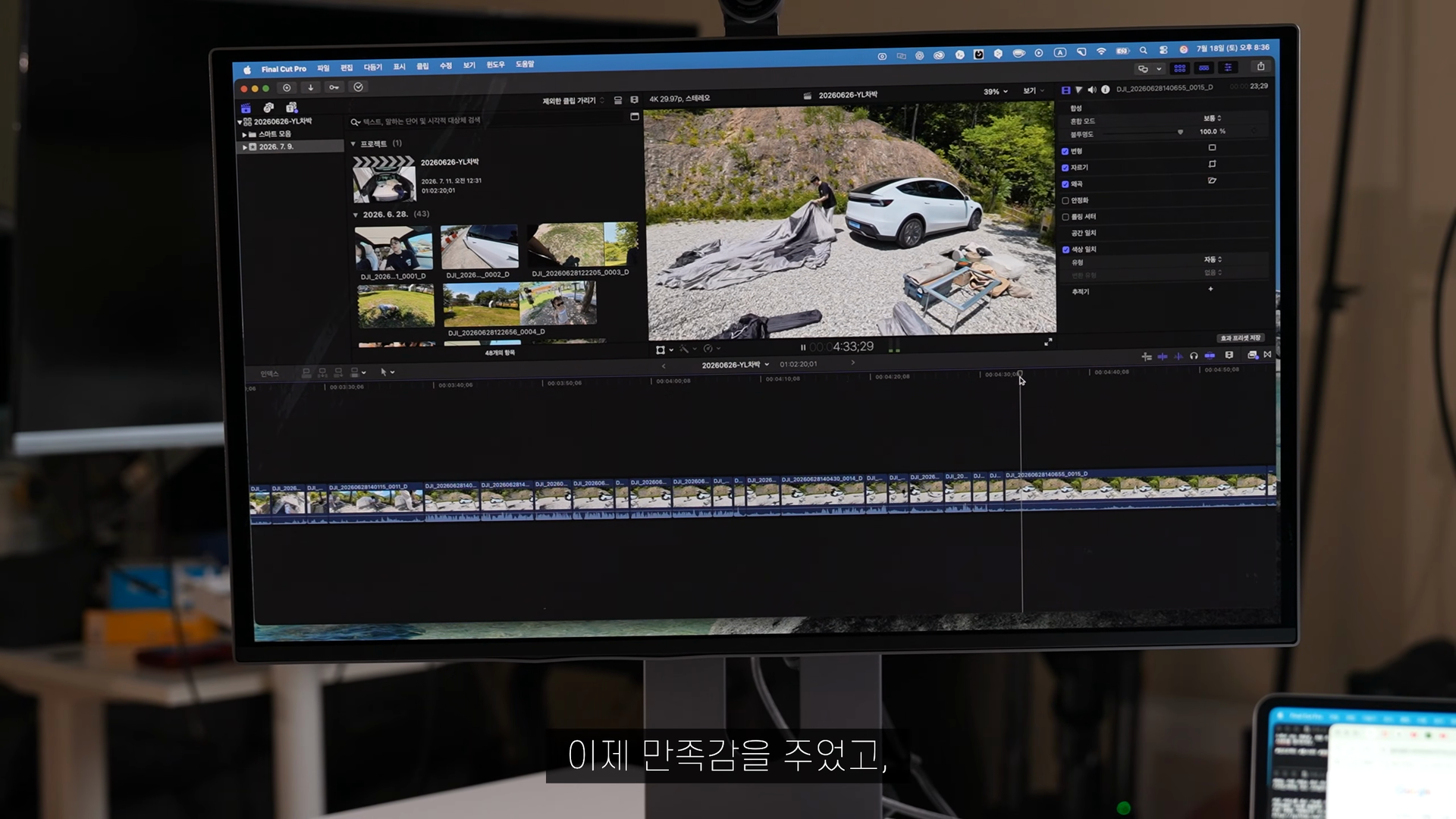
총평: 모니터를 넘어 작업 환경을 정리해 주는 제품
레노버 Yoga Pro 27UD-10은 단순히 화질이 좋은 4K QD-OLED 모니터에 머물지 않았습니다. 영상편집에서는 높은 색 정확도와 깊은 블랙 표현을 제공했고, 화상회의에서는 4K 웹캠과 내장 마이크, 34W 스피커가 별도 장비의 역할을 대신했습니다. 게임에서도 120Hz 주사율과 0.03ms 응답속도로 부드러운 플레이를 경험할 수 있었습니다.
무엇보다 화면 출력 장치가 USB 허브, 노트북 충전기, 웹캠과 오디오 시스템의 역할까지 함께 해준다는 점이 인상적이었습니다. 저는 책상을 깔끔하게 정리하면서도 영상편집과 업무 효율을 높이고 싶은 분이라면 충분히 고려할 만한 올인원 모니터라고 생각합니다.
자주 묻는 질문 (FAQ)
Q1. 레노버 Yoga Pro 27UD-10은 영상편집용으로 적합한가요?
네. 4K QD-OLED 패널과 DCI-P3 99%, Adobe RGB 96% 색영역, 공장 캘리브레이션을 지원해 영상편집과 사진 보정에 적합합니다.
Q2. USB-C 케이블 하나로 노트북 충전도 가능한가요?
네. 화면 출력과 데이터 전송뿐 아니라 최대 140W PD 충전까지 지원합니다. 단, 연결하는 노트북도 해당 USB-C 영상 출력과 충전 규격을 지원해야 합니다.
Q3. 별도의 웹캠과 스피커가 필요한가요?
일반적인 화상회의라면 별도 장비 없이 사용할 수 있습니다. 소니 IMX678 센서를 적용한 4K 웹캠과 내장 마이크, 34W Dolby Atmos 스피커를 갖췄습니다.
Q4. 게이밍 모니터로 사용해도 괜찮나요?
네. 120Hz 주사율과 0.03ms 응답속도, NVIDIA G-SYNC Compatible 및 AMD FreeSync Premium Pro를 지원해 빠른 게임도 부드럽게 즐길 수 있습니다.
Q5. 데스크 뷰 기능은 어떤 상황에서 유용한가요?
웹캠 각도를 아래로 조절해 책상 위를 보여주는 기능입니다. 제품 시연, 문서 공유, 그림 그리기나 조립 과정처럼 손으로 하는 작업을 화상회의에서 보여줄 때 유용합니다.
Q6. 듀얼 모니터 환경도 구성할 수 있나요?
네. 데이지 체인을 지원하므로 호환되는 연결 환경에서는 듀얼 모니터 구성을 보다 간편하게 만들 수 있습니다.
Q7. 이 모니터의 가장 큰 장점은 무엇인가요?
제가 느낀 가장 큰 장점은 하나의 장치가 4K 디스플레이와 USB 허브, 노트북 충전기, 웹캠, 마이크, 스피커 역할을 함께 수행한다는 점입니다. 케이블을 줄이면서 작업과 회의, 게임 환경을 통합할 수 있습니다.