
밤에 컴퓨터를 오래 사용하면 눈이 쉽게 뻐근해집니다.
화면 밝기를 낮췄는데도 흰 배경 문서나 웹페이지를 보면 눈이 피곤하게 느껴질 때가 있습니다.
이럴 때 먼저 확인해볼 만한 기능이 윈도우 Night Light입니다.
Night Light는 화면의 푸른빛을 줄이고 색온도를 따뜻하게 바꿔주는 기본 기능입니다.
특히 매번 직접 켜고 끄는 방식보다 자동 설정을 해두면 저녁 시간마다 자연스럽게 적용되어 관리가 훨씬 쉽습니다.
이번 글에서는 눈 피로 줄이는 Night Light 자동 설정법을 초보자 기준에서 따라 하기 쉽게 정리해보겠습니다.
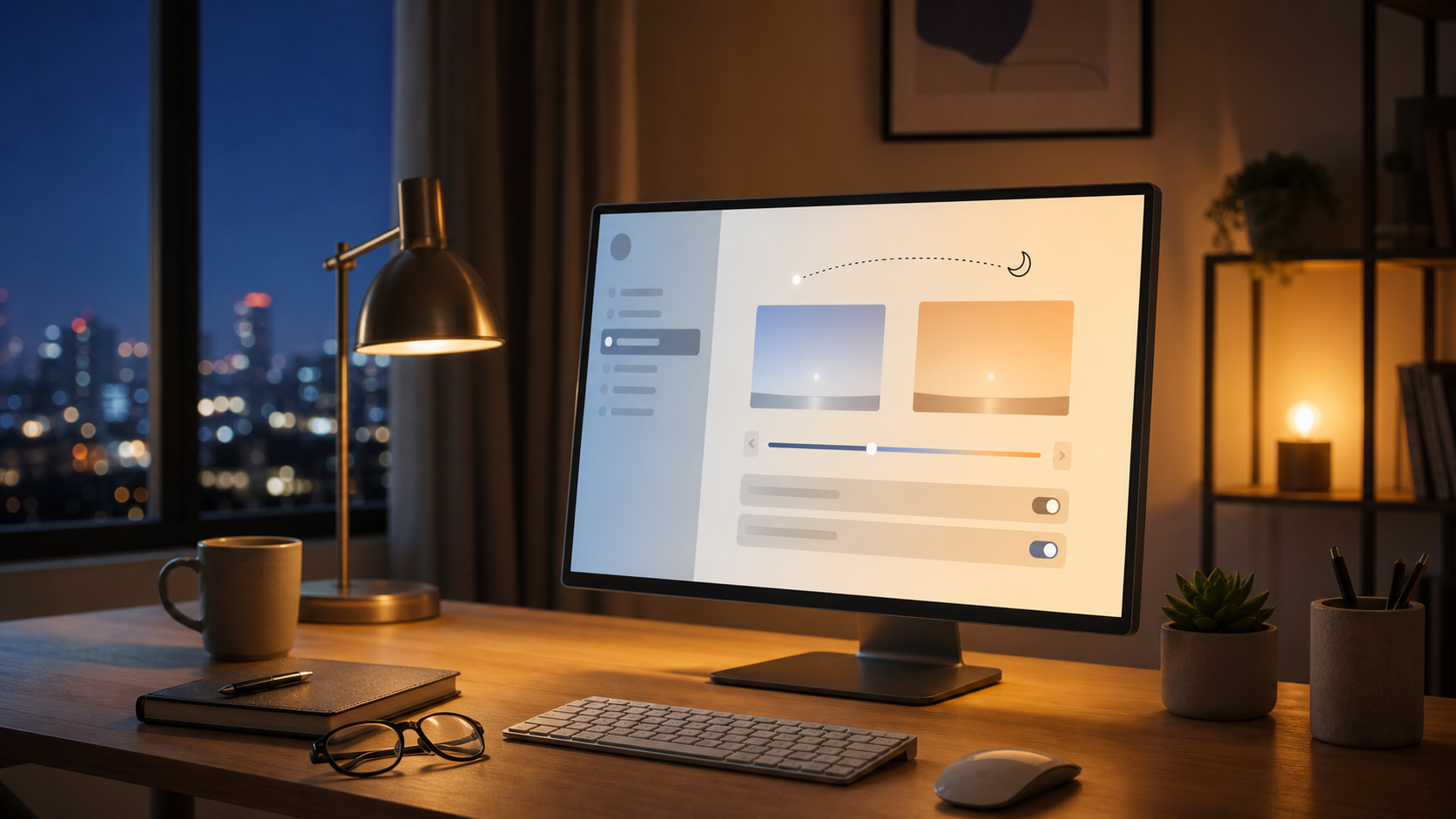
😥 밤마다 눈이 피로해지는 현실적인 이유
저녁에 노트북이나 데스크톱을 사용할 때 눈이 피곤한 이유는 단순히 화면을 오래 봐서만은 아닙니다.
방 조명은 어두운데 모니터는 밝고, 화면 색감은 차갑게 유지되면 눈이 더 빨리 부담을 느낄 수 있습니다.
특히 문서 작업, 블로그 작성, 온라인 강의 시청처럼 흰 배경을 오래 보는 작업은 밤에 더 피로하게 느껴집니다.
낮에는 선명하게 보이던 화면도 밤에는 유난히 강하게 다가올 때가 있습니다.
저도 예전에는 화면 밝기만 낮추면 충분하다고 생각했습니다.
하지만 밝기를 너무 낮추면 글자가 흐릿해져서 오히려 눈에 힘을 주게 되는 경우가 있었습니다.
| 항목 | 변화 전 상태 |
|---|---|
| 화면 느낌 | 차갑고 밝은 흰색이 강하게 느껴짐 |
| 눈 상태 | 밤이 되면 쉽게 뻐근함 |
| 사용 습관 | 필요할 때만 밝기 조절 |
| 작업 흐름 | 설정을 자주 잊어버림 |
Night Light 자동 설정은 이런 불편을 줄이기 위한 기본적인 화면 관리 방법입니다.
별도 프로그램을 설치하지 않아도 윈도우 설정 안에서 바로 사용할 수 있다는 점이 가장 큰 장점입니다.
💡 Night Light 자동 설정을 쓰는 이유
Night Light는 윈도우 10과 윈도우 11에서 사용할 수 있는 야간 모드 기능입니다.
화면 밝기를 직접 낮추는 기능이라기보다, 화면 색온도를 따뜻하게 바꿔 눈에 들어오는 차가운 빛의 느낌을 줄여주는 방식입니다.
중요한 점은 Night Light가 눈 피로를 완전히 없애주는 기능은 아니라는 것입니다.
다만 밤에 화면을 볼 때 느껴지는 부담을 줄이고, 저녁 작업 환경을 조금 더 편하게 만드는 데 도움이 됩니다.
수동으로 켜는 방식도 가능하지만 실제로는 자주 잊어버립니다.
퇴근 후 노트북을 켜거나 밤에 다시 작업을 시작할 때마다 설정을 확인하는 일은 생각보다 번거롭습니다.
그래서 Night Light 자동 설정을 해두는 편이 실용적입니다.
한 번 예약해두면 정해진 시간에 자동으로 켜지고, 아침에는 다시 원래 화면 색감으로 돌아옵니다.
2026년 7월 1일 기준으로 윈도우 환경에서는 메뉴 이름이 Night Light, 야간 모드, 야간 조명처럼 표시될 수 있습니다.
사용 중인 윈도우 버전과 언어 설정에 따라 표현은 조금 다르지만, 기본 위치는 시스템의 디스플레이 설정 안에 있습니다.
🛠 윈도우 Night Light 자동 설정법
윈도우 11 기준으로는 먼저 설정 앱을 엽니다.
시작 메뉴에서 설정을 누르거나 키보드에서 Windows 키와 I 키를 함께 누르면 빠르게 열 수 있습니다.
설정 화면에서 시스템을 선택한 뒤 디스플레이 메뉴로 이동합니다.
그 안에서 Night Light 또는 야간 모드 항목을 찾을 수 있습니다.
Night Light를 켠 다음 예약 설정을 활성화하면 자동 적용이 가능합니다.
여기서 일몰부터 일출까지 자동으로 켜는 방식과 사용자가 직접 시간을 지정하는 방식 중 하나를 선택할 수 있습니다.
일몰부터 일출까지 설정은 현재 위치를 기준으로 작동합니다.
따라서 위치 서비스가 꺼져 있으면 옵션이 보이지 않거나 제대로 작동하지 않을 수 있습니다.
개인적으로는 시간 직접 지정 방식을 더 안정적으로 느꼈습니다.
예를 들어 오후 8시부터 오전 6시까지 설정해두면 계절이나 위치 정보와 관계없이 일정한 야간 화면 루틴을 만들 수 있습니다.
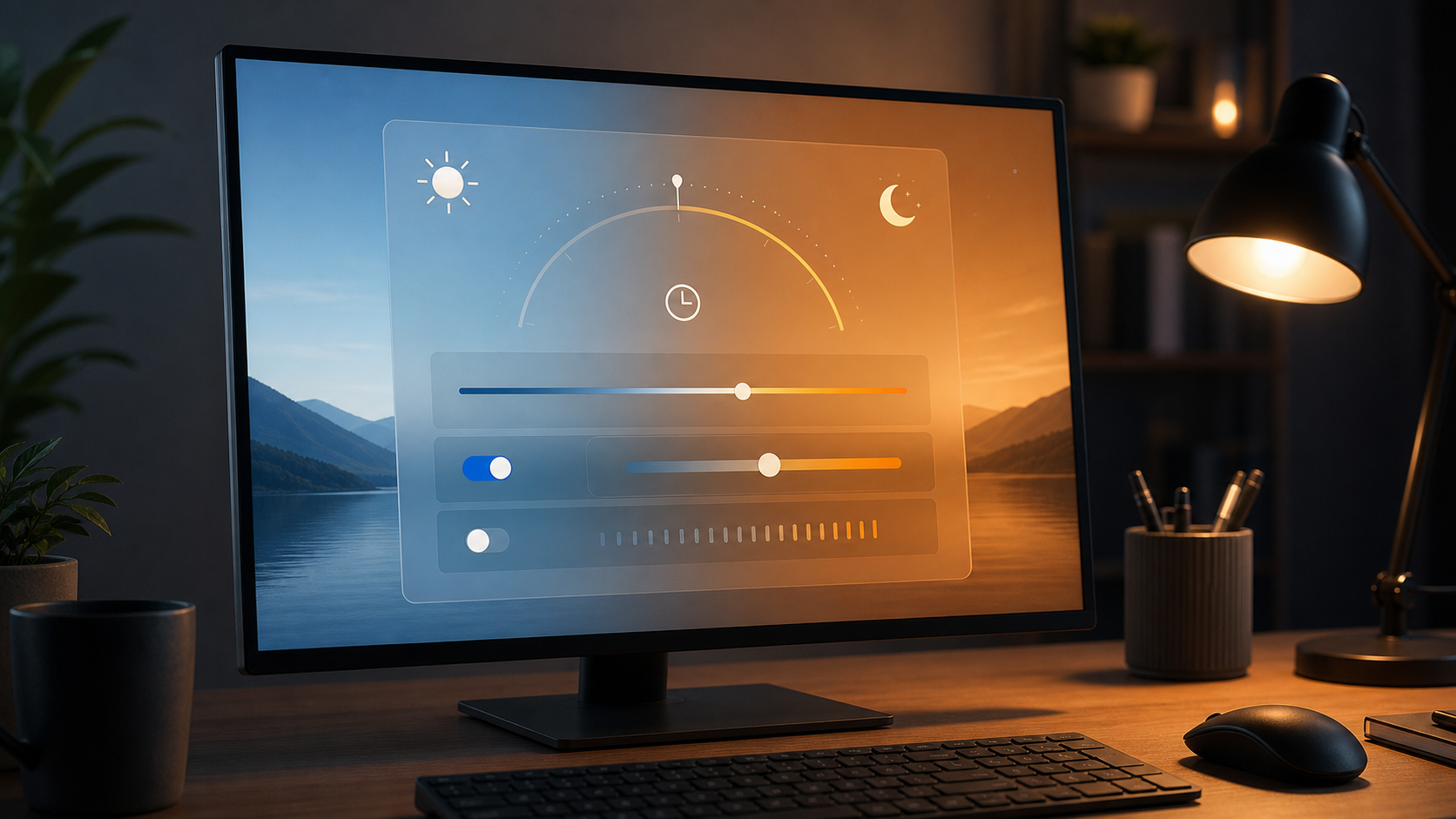
🌙 추천 시간과 강도 설정 팁
Night Light 자동 설정에서 가장 많이 고민하는 부분은 시작 시간과 강도입니다.
너무 일찍 켜면 낮 작업 중에도 화면이 누렇게 보여 어색할 수 있고, 너무 늦게 켜면 눈 피로를 줄이는 효과를 체감하기 어렵습니다.
일반적인 문서 작업이나 웹서핑 중심이라면 오후 8시 전후부터 켜는 설정이 무난합니다.
밤늦게까지 작업하는 경우에는 종료 시간을 오전 6시 정도로 맞춰두면 아침에 자연스럽게 원래 화면으로 돌아옵니다.
강도는 처음부터 높게 설정하지 않는 것이 좋습니다.
화면이 갑자기 진한 노란색으로 바뀌면 불편해서 기능을 꺼버리기 쉽습니다.
처음 사용하는 사람이라면 낮음 또는 중간 이하로 시작한 뒤 며칠 동안 눈의 편안함과 색감의 어색함을 비교해보는 편이 좋습니다.
디자인, 사진 보정, 영상 색감 확인처럼 정확한 색 표현이 필요한 작업을 할 때는 Night Light를 잠시 꺼두는 것이 좋습니다.
| 항목 | 추천 설정 |
|---|---|
| 시작 시간 | 오후 8시 전후 |
| 종료 시간 | 오전 6시 전후 |
| 강도 | 낮음 또는 중간 이하부터 시작 |
| 함께 쓰기 좋은 설정 | 화면 밝기 조절, 주변 조명 켜기 |
| 주의할 작업 | 사진 보정, 영상 편집, 디자인 색감 확인 |
또 하나 중요한 점은 주변 조명입니다.
Night Light를 켰더라도 방이 너무 어두우면 모니터와 주변 밝기 차이가 커져 눈이 더 피곤할 수 있습니다.
작은 스탠드나 간접 조명을 함께 켜두면 화면이 훨씬 덜 강하게 느껴집니다.
이 조합이 생각보다 체감이 좋았습니다.
Night Light만 켰을 때보다 화면 밝기와 주변 조명을 함께 조절했을 때 밤 작업이 더 안정적으로 느껴졌습니다.
✅ 자주 하는 실수와 해결 방법
Night Light 자동 설정을 했는데도 제대로 작동하지 않는다고 느끼는 경우가 있습니다.
이럴 때는 먼저 현재 시간이 예약 시간 안에 들어가는지 확인해야 합니다.
다음으로 날짜, 시간, 시간대 설정을 확인하는 것이 좋습니다.
시간대가 잘못되어 있으면 Night Light 예약 시간이 실제 생활 시간과 다르게 작동할 수 있습니다.
일몰부터 일출까지 설정이 이상하다면 위치 서비스도 확인해야 합니다.
위치 권한이 꺼져 있거나 기본 위치가 다르게 잡혀 있으면 자동 적용 시간이 기대와 달라질 수 있습니다.
화면 밝기를 너무 낮추는 것도 흔한 실수입니다.
밝기를 과하게 낮추면 글자가 선명하게 보이지 않아 눈을 더 집중해서 쓰게 됩니다.
Night Light와 밝기 조절은 함께 사용하는 것이 좋지만, 글자가 편하게 읽히는 수준은 유지해야 합니다.
모니터 자체에 블루라이트 감소 모드가 있는 경우도 있습니다.
이 기능과 윈도우 Night Light를 동시에 강하게 적용하면 화면이 지나치게 노랗게 변할 수 있습니다.
하나를 기본으로 정하고 다른 기능은 약하게 보조하는 방식이 더 현실적입니다.
📈 Night Light 자동 설정 후 느낀 변화
Night Light 자동 설정을 며칠 사용하면 가장 먼저 느껴지는 변화는 밤 화면의 부담이 줄어든다는 점입니다.
화면을 켰을 때 흰 배경이 덜 차갑게 느껴지고, 문서나 웹페이지를 볼 때 눈을 찡그리는 일이 줄어듭니다.
물론 이 기능 하나만으로 눈 피로가 모두 해결되지는 않습니다.
작업 시간, 수면, 모니터 거리, 휴식 습관도 함께 영향을 줍니다.
그래도 자동 설정의 장점은 분명합니다.
저녁마다 화면을 따로 조절하지 않아도 되고, 아침에는 원래 색감으로 돌아오기 때문에 작업 흐름이 크게 끊기지 않습니다.
이 방법은 밤에 블로그 글쓰기, 온라인 강의, 재택근무, 문서 작업을 자주 하는 사람에게 잘 맞습니다.
반대로 색 정확도가 중요한 작업을 자주 한다면 시간대를 짧게 설정하거나 필요할 때만 켜는 방식이 더 적합합니다.
개인적으로 Night Light 자동 설정은 큰 변화를 한 번에 만드는 기능이라기보다, 눈을 덜 혹사시키는 작은 습관에 가깝다고 느꼈습니다.
한 번만 설정해두면 매일 반복되는 밤 화면 환경이 조금 더 안정적으로 바뀝니다.
여러분은 Night Light를 시간 예약으로 사용하고 계신가요, 아니면 일몰부터 일출까지 자동 설정으로 활용하고 계신가요?
직접 사용하면서 눈 피로가 줄었는지 느낀 점도 궁금합니다.
❓ Q&A
Q. Night Light 자동 설정은 어디에서 켤 수 있나요?
A. 윈도우 설정에서 시스템, 디스플레이 메뉴로 들어가면 Night Light 또는 야간 모드 항목을 찾을 수 있습니다. 여기에서 예약 설정을 켜면 자동 적용이 가능합니다.
Q. Night Light와 다크 모드는 같은 기능인가요?
A. 다릅니다. Night Light는 화면 색온도를 따뜻하게 바꾸는 기능이고, 다크 모드는 앱과 화면 배경을 어둡게 바꾸는 기능입니다.
Q. 일몰부터 일출까지 설정이 안 보이는 이유는 무엇인가요?
A. 위치 서비스가 꺼져 있으면 해당 옵션이 제한될 수 있습니다. 윈도우의 위치 권한, 날짜, 시간대 설정을 함께 확인하는 것이 좋습니다.
Q. Night Light 강도는 어느 정도가 적당한가요?
A. 처음에는 낮음 또는 중간 이하로 시작하는 것이 좋습니다. 화면이 너무 노랗게 보이면 불편할 수 있으므로 며칠 사용하면서 조절하는 편이 좋습니다.
Q. 눈 피로 줄이는 데 Night Light만으로 충분한가요?
A. Night Light는 도움이 될 수 있지만 단독 해결책은 아닙니다. 화면 밝기, 주변 조명, 모니터 거리, 휴식 시간을 함께 관리해야 합니다.
Q. 색감 작업을 할 때도 Night Light를 켜도 되나요?
A. 사진 보정, 영상 편집, 디자인 작업처럼 색 정확도가 중요한 작업에서는 꺼두는 것이 좋습니다. Night Light가 실제 색상 판단에 영향을 줄 수 있습니다.
Q. 윈도우 10에서도 Night Light 자동 설정을 사용할 수 있나요?
A. 사용할 수 있습니다. 윈도우 10에서도 설정, 시스템, 디스플레이 메뉴에서 야간 모드와 예약 기능을 확인할 수 있습니다.
#NightLight #나이트라이트 #윈도우야간모드 #눈피로줄이는법 #블루라이트차단 #윈도우11설정 #윈도우10설정 #야간모드자동설정 #컴퓨터눈피로 #화면색온도