
집에서 NAS장비와 무선네트워크, 각종 APPLE 기기들.
외부에서도 NAS를 통해서 데이터공유.
요즘 유행하는 공유기능들은 다 사용하고 있는 듯 하다.
그러나 클라우드PC는 아직 못해봤다.
그래서 100% 클라우드PC는 아니지만 그나마 쉽게 사용할 수 있는 방법을 통해서
클라우드PC 비스무리한 것을 구현해 보았다.
일단 각 사용자들이 사용할 수 있는 OS를 공급하는 서버PC가 필요
CPU : AMD Athlon 64 X2 Dual Core Processor 5200+ 2.70GHz
RAM : DDR2 6.00GB RAM
VGA : 내장 그래픽
HDD : 500GB
개인용으로 가볍게 사용할 것이기 때문에 서버PC까지는 사용하지 않고 집에서 남아도는 부품들을
모아서 서버PC를 만들어보았다.
OS는 아무래도 윈도우OS를 할당해줄 것이기에 Windows Server 2008 R2로 설치!
여기에 Hyper-V 기능을 사용하고, 윈도우에서 기본적으로 지원하는 원격데스크톱을 활용
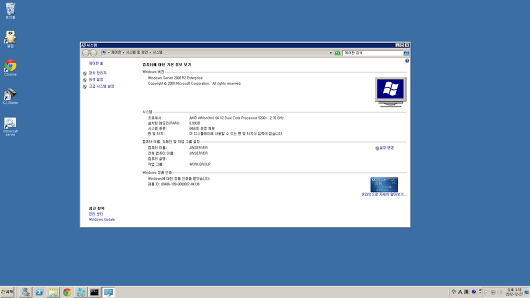
서버PC 스팩
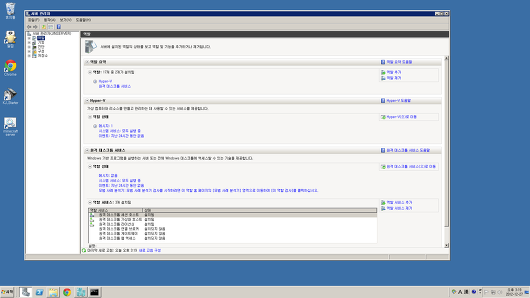
윈도우서버OS는 기본적으로 서버에 필요한 세팅들을 관리할 수 있게 창이 따로 존재한다.
여기서 Hyper-V 역할을 설치!
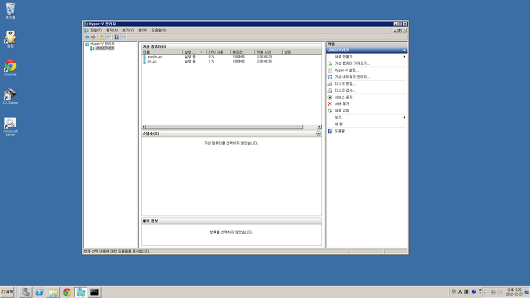
그러면 Hyper-V를 사용할 수 있게 된다.
여기서 VMWare를 사용하듯이 가상PC를 추가하고 원하는 OS를 설치해주면
PC가 동작한다!
※ Hyper-V 를 사용하려면 CMOS 셋업에서 가상화모드를 지원해주어야 한다.
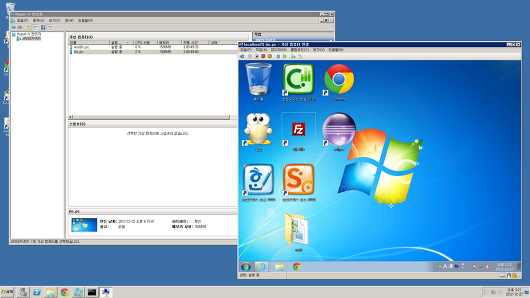
가상PC에 OS를 설치하면 위와같이 VMWare처럼 쓸수 있다.
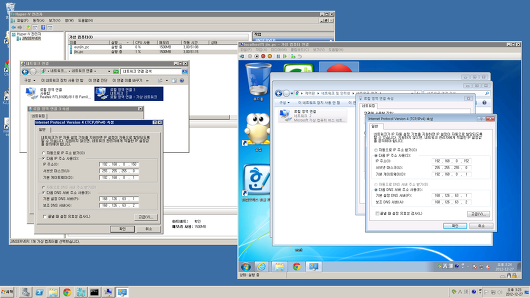
여기서 좋은점이 서버컴퓨터에 달려있는 랜카드를 가상네트워크로 구성하여
Hyper-V에 추가되어있는 PC에서도 따로 IP를 세팅하여 사용할 수 있다.
이때, IPTIME같은 공유기를 사용한다면 가상아이피인 192.168.0.X를 직접적으로 할당해주면
각각의 PC로 구분되어 이용할 수 있다.
그리고 가상PC에 원격데스크톱 기능을 설저!

서버에 물려있는 상위 인터넷공유기 설정에 들어가서
각각 포트별로 구분을 해놓고, 내부네트워크에는 각각 다른 IP의 3389포트로
접근하게 설정해놓으면 실제 아이피의 포트번호만 바꿔서 원하는 PC로
원격 접근이 가능해진다.
현재 내 PC의 경우는
iptime이 도메인을 이용하여 xxxx.iptime.org 를 외부 IP주소로 활용하고
xxxx.iptime.org:1000 , 2000, 3000 을 통해서 원하는 PC로 접근 및 원격제어
150번이 서버로 잡아두고, 151, 152를 클라우드PC로 활용중에 있다.
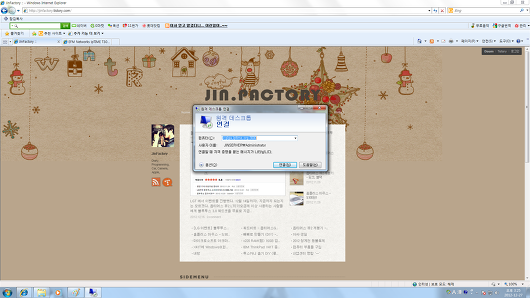
시작-프로그램-보조프로그램-원격데스크톱
or
윈도우키+R -> mstsc 엔터
로 원격데스크톱 프로그램을 실행시킨후 외부IP주소와 포트번호를 치고 들어가면
내가 원하는 PC로 접근할 수 있다.
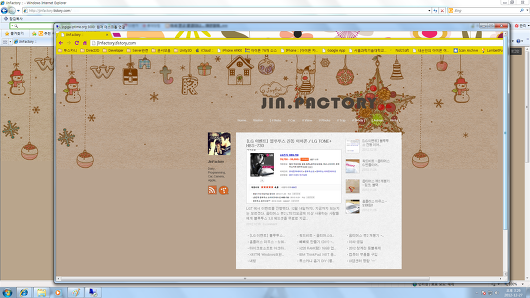
바로 이런식으로 !!
어디에서든지 맥PC, 윈도우PC에서 접근이 가능하다.
물론!!!
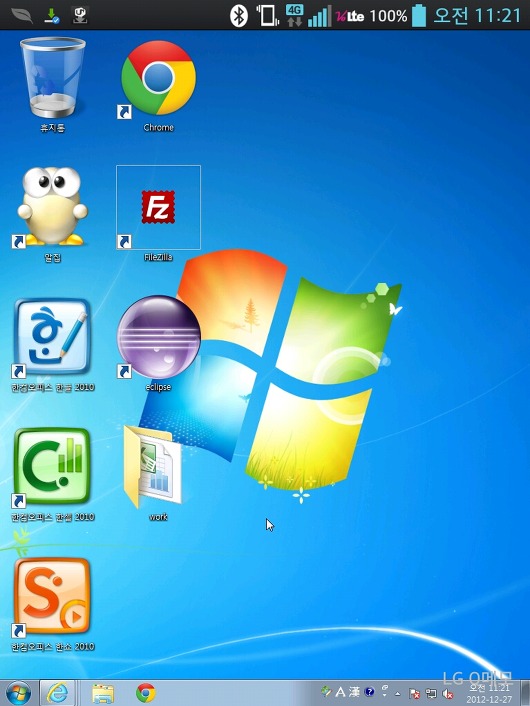
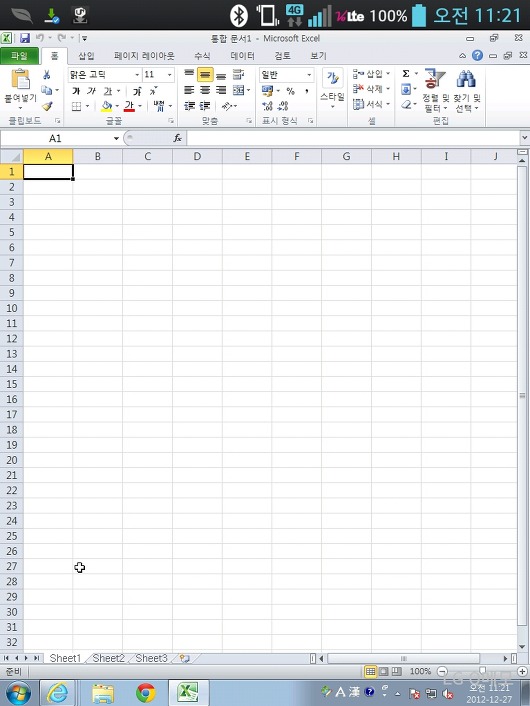
스마트폰에서도 PC를 이용할 수 있다. 해상도도 알맞게 ^_^
엑셀도, 한글도 다~~~~ 할 수 있다!