
제품/서비스를 저렴하게 구매 또는 이용하거나 판매정보가 궁금할 경우 아래 링크를 통해 확인해 보세요.
특가/판매 정보 확인하기스마트폰 카메라도 충분히 좋아졌지만, 저는 DSLR이나 미러리스 특유의 선명한 디테일과 얕은 심도를 라이브 방송에서도 그대로 살리고 싶을 때가 많았습니다. 문제는 카메라를 그냥 들고 있다고 바로 방송 퀄리티가 올라가는 건 아니라는 점이었어요. PC와 어떻게 연결해야 하는지, OBS에서는 어떻게 잡아야 하는지, 지연이나 화질 저하는 없는지 하나씩 확인해야 했습니다. 그래서 이번에는 에버미디어 캠스트림 4K BU113G2를 직접 연결해 보고, 정말 초보자도 쉽게 쓸 수 있는 4K 60fps 캡쳐보드인지 꼼꼼하게 확인해 봤습니다.
이번 글에서는 제가 실제로 써보면서 느낀 장점, OBS 연결 방법, 아이패드 활용성, 그리고 어떤 분들에게 잘 맞는지까지 한 번에 정리해 보겠습니다. 캡쳐보드 추천, 미러리스 방송 세팅, OBS 카메라 연결, 아이패드 외장 카메라 연결을 찾고 계셨다면 끝까지 읽어보셔도 좋겠습니다.
에버미디어 캠스트림 4K BU113G2를 써본 첫인상
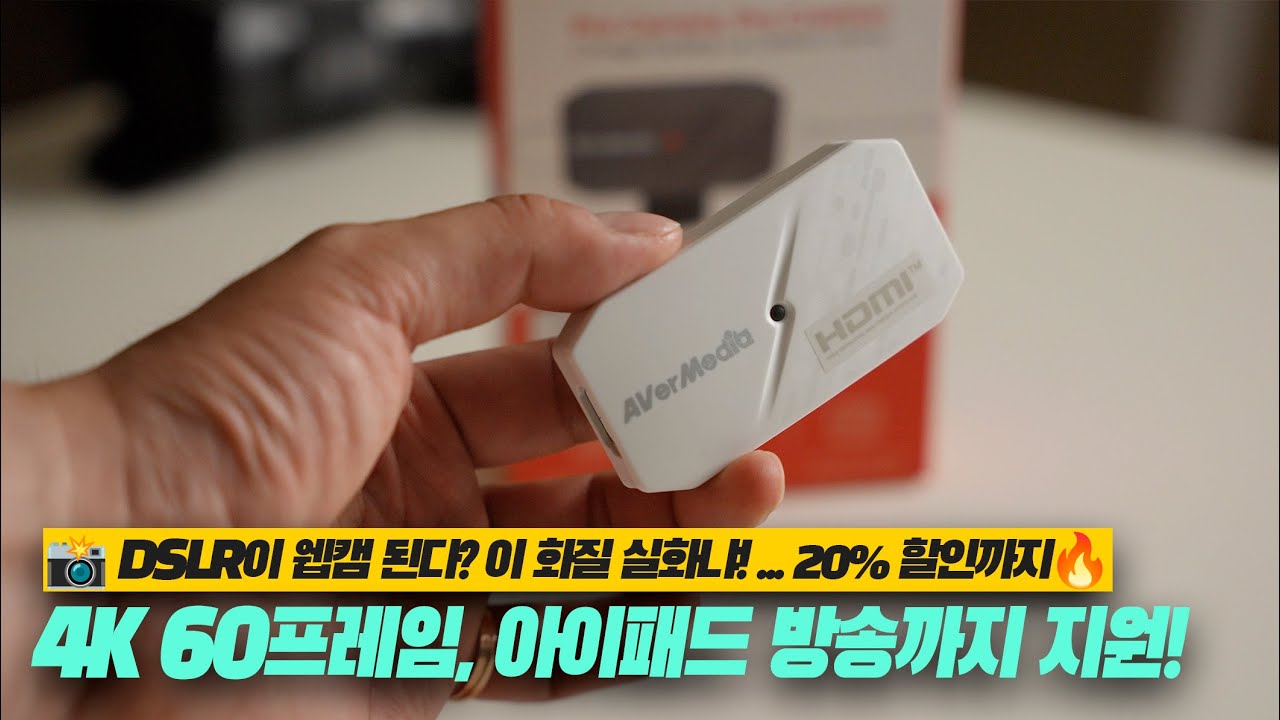
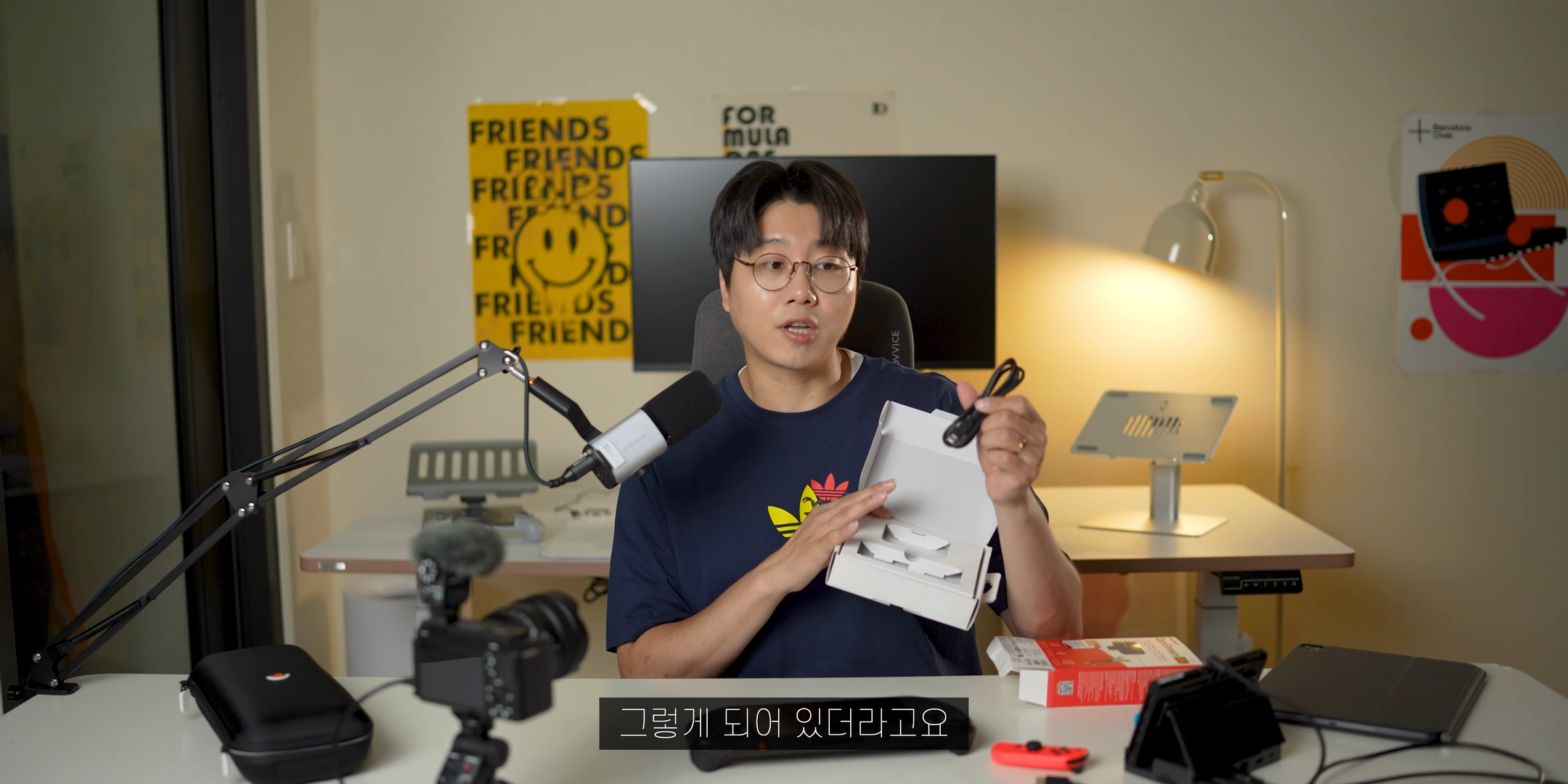
처음 박스를 열었을 때 가장 먼저 느낀 건 구성의 단순함이었습니다. 복잡한 액세서리보다 꼭 필요한 것만 들어 있어서 오히려 좋았어요. 본체와 USB 케이블, 마운트 어댑터, 퀵 스타터 가이드 정도로 정리가 깔끔하게 되어 있었고, 제품 자체도 상당히 작고 가벼웠습니다. 실제로 손에 올려보면 “이 작은 장비가 4K 60fps를 처리한다고?” 싶은 생각이 들 정도였어요.
제가 사용한 화이트 바디는 깔끔한 인상에 디지털 카모 패턴이 더해져서, 단순한 주변기기라기보다 촬영 장비의 일부처럼 보였습니다. 바닥에는 1/4인치 나사홀이 있어서 리그나 케이지에 고정하기도 좋았고, HDMI 입력과 USB-C 포트 배치도 직관적이었습니다. 휴대성까지 고려하면 외부 촬영이 잦은 분들에게 꽤 매력적인 구성이었습니다.
설치가 쉬운 캡쳐보드가 왜 중요한지
저는 캡쳐보드를 고를 때 스펙만큼이나 설치 난이도를 중요하게 봅니다. 방송 장비는 처음 세팅할 때 막히면 그대로 사용을 포기하게 되는 경우가 많기 때문이에요. 그 점에서 에버미디어 캠스트림 4K BU113G2는 분명 장점이 있었습니다. 카메라 HDMI 출력에 케이블을 연결하고, 그 케이블을 본체에 꽂은 뒤 USB-C로 PC에 연결하면 거의 바로 인식됐습니다. 별도 드라이버 설치 없이 동작하는 플러그 앤 플레이 방식이라 초보자도 접근하기 편했습니다.
OBS 연결도 어렵지 않았습니다
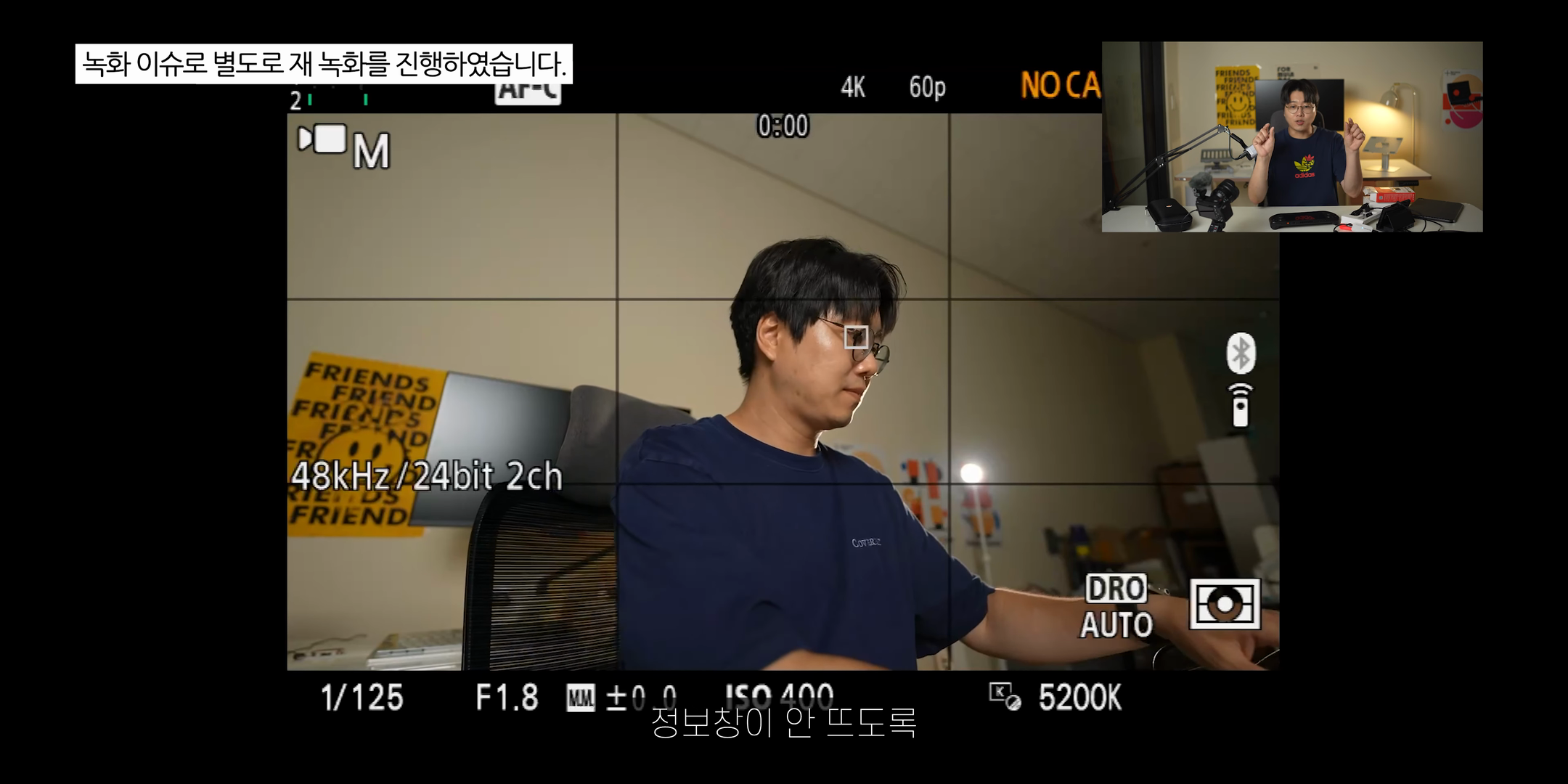
OBS에서는 새 비디오 캡처 장치를 추가한 뒤 장치 목록에서 캠스트림 4K를 선택하면 바로 화면이 들어왔습니다. 처음 사용하는 분들도 복잡한 메뉴를 오래 뒤질 필요는 없겠더라고요. 다만 카메라 정보창이 화면에 그대로 노출될 수 있기 때문에, 실제 방송용으로 쓸 때는 카메라 쪽에서 정보 표시가 나오지 않게 세팅해 두는 게 중요합니다.
이 과정이 간단하다는 건 생각보다 큰 장점입니다. 장비 연결에 시간을 쓰기보다 구도, 조명, 음성 같은 더 중요한 요소에 집중할 수 있으니까요. 특히 OBS 카메라 연결이 처음인 분들에게는 이 부분이 꽤 크게 와닿을 것 같습니다.
화질과 활용성, 직접 보니 왜 4K 60fps 캡쳐보드인지 알겠더라
실제로 연결한 뒤 화면을 보면 DSLR이나 미러리스의 강점이 확실히 살아납니다. 스마트폰과는 다른 입체감, 렌즈 특유의 표현, 피부 톤과 배경 분리가 라이브 화면에서도 분명하게 드러났어요. 저는 이 부분에서 “아, 그래서 방송용 장비를 따로 찾는구나”라는 생각이 들었습니다.
최대 4K 60fps 지원도 인상적이었고, HDR이나 RGB 24 같은 포맷 지원 역시 단순 입문용을 넘어선다는 느낌을 줬습니다. 물론 PC 성능에 따라 처음에는 풀HD 60fps부터 시작하고, 여유가 있으면 4K로 올리는 방식이 현실적입니다. 영상이 조금 흐릿하게 느껴질 때는 전용 앱으로 해상도 조절을 해 주면 더 또렷하게 잡히는 점도 참고할 만했습니다.
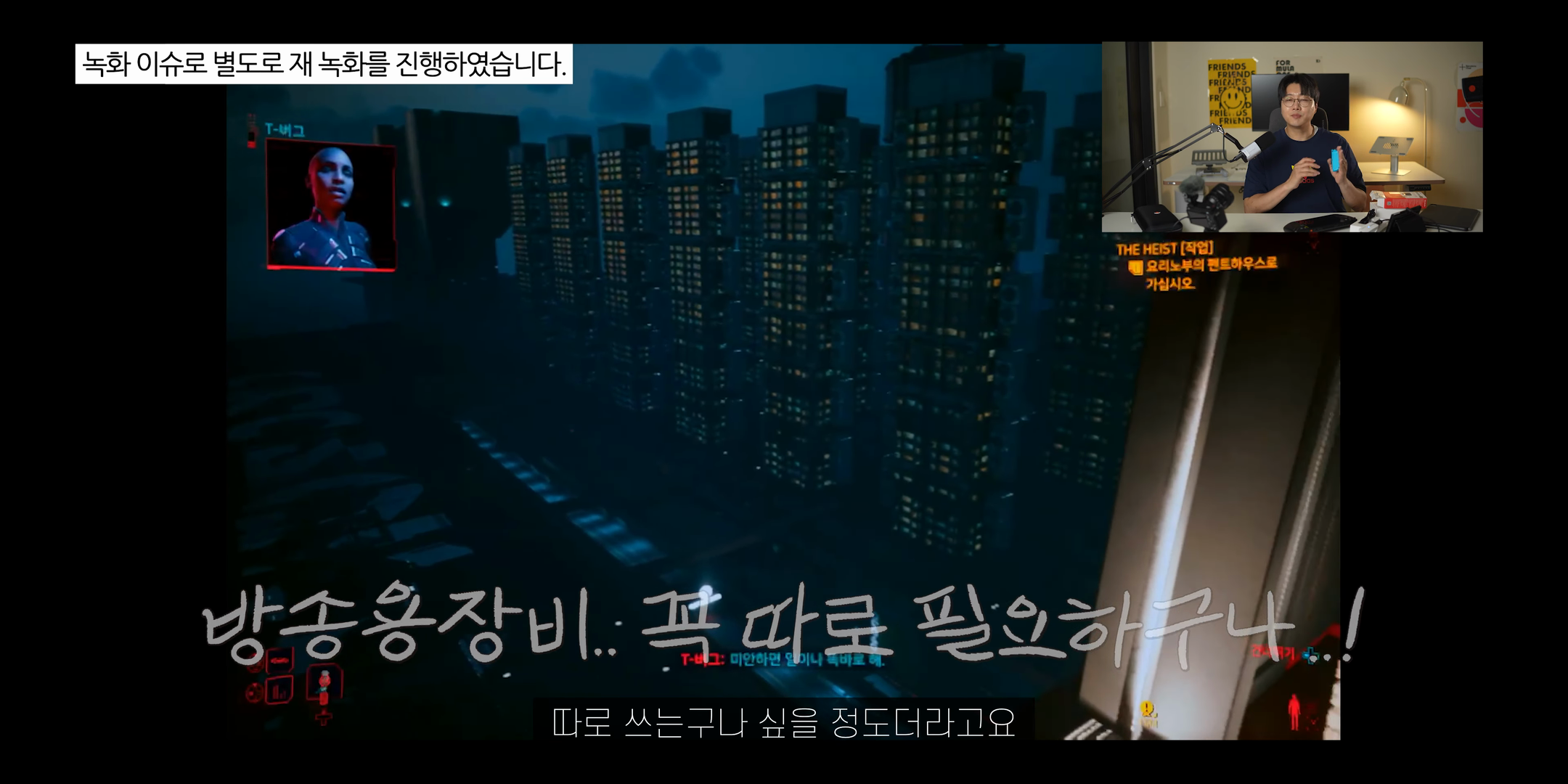
게다가 카메라만 되는 게 아니라 닌텐도 스위치나 다른 HDMI 출력 기기 연결도 잘 됐습니다. 게임 화면과 오디오까지 안정적으로 가져올 수 있어서, 게임 캡쳐보드를 찾는 분들에게도 활용 범위가 넓다고 느꼈습니다.
아이패드 연결이 생각보다 강력했습니다
제가 이번 사용에서 특히 좋게 본 포인트는 아이패드 연결이었습니다. 보통 캡쳐보드는 PC 중심으로 생각하기 쉬운데, 이 제품은 OTG를 지원하는 아이패드와 USB-C 케이블 조합으로 외부 활용성이 꽤 좋았습니다. 카메라를 HDMI로 연결하고, 본체를 아이패드에 꽂은 뒤 앱에서 외장 비디오 소스를 선택하면 미러리스 화면을 그대로 불러올 수 있었습니다.
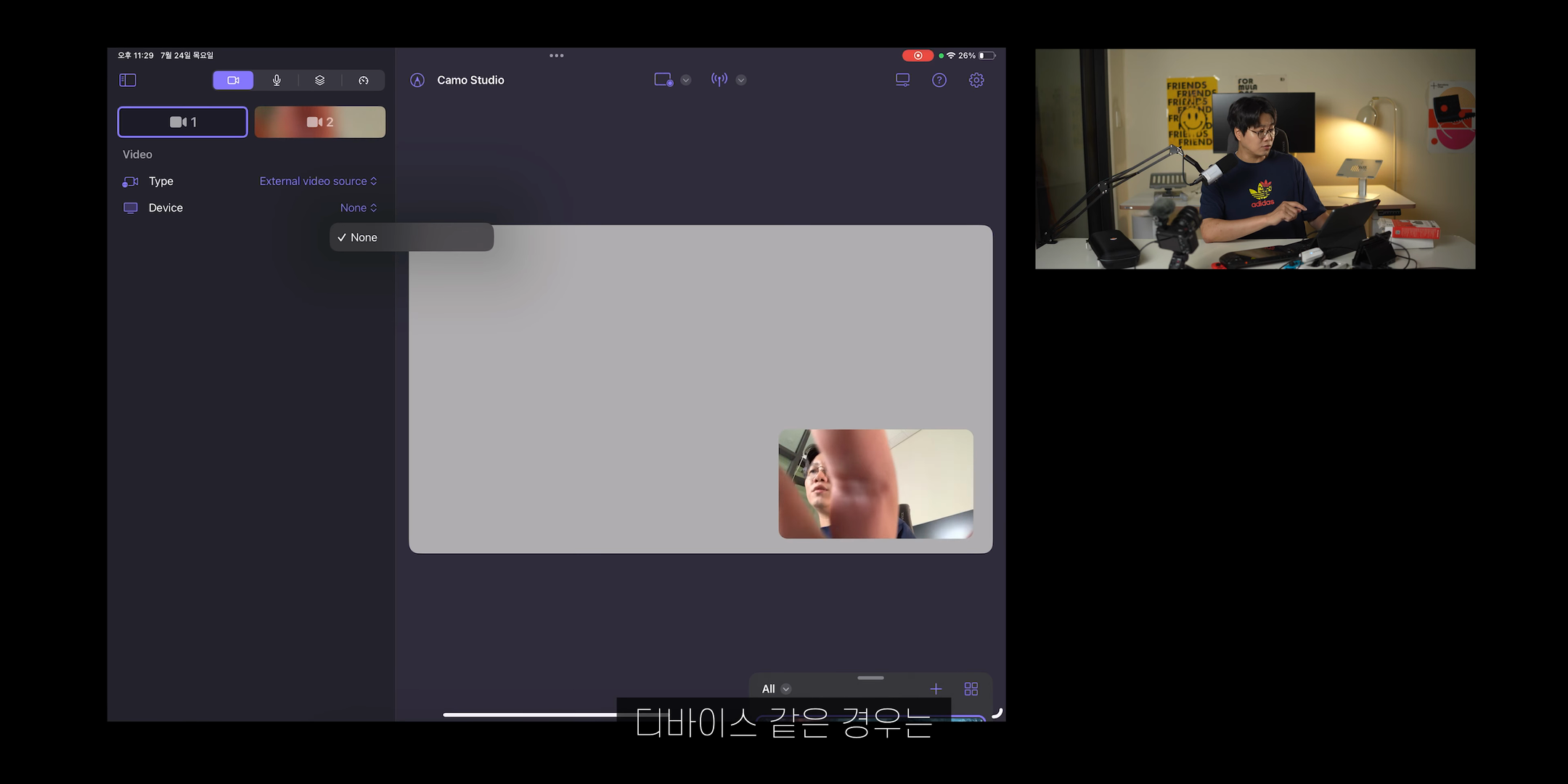
이 방식의 장점은 분명했습니다. 실내 방송뿐 아니라 외부 촬영, 출장 촬영, 간이 라이브 환경에서도 훨씬 유연하게 대응할 수 있다는 점입니다. 저는 특히 “아이패드만으로도 고화질 카메라 화면을 다룰 수 있다”는 점이 꽤 실용적으로 느껴졌어요. 다만 OTG 지원 여부와 케이블 호환성은 아이패드 모델마다 차이가 있을 수 있으니, 구매 전 반드시 확인하는 편이 좋겠습니다.
이런 분들에게 특히 추천하고 싶었습니다
제가 직접 써본 기준으로 보면 이 제품은 단순히 화면을 받아오는 장비를 넘어서, 콘텐츠 제작 퀄리티를 한 단계 끌어올리는 캡쳐보드에 가깝습니다. 유튜브 촬영, 라이브 방송, 온라인 강의, 제품 리뷰, 게임 스트리밍처럼 카메라 화질이 중요한 작업을 자주 한다면 만족도가 높을 가능성이 큽니다.
특히 추천하고 싶은 분은 DSLR이나 미러리스 화질을 방송에 그대로 쓰고 싶은 분, OBS 연결이 쉬운 장비를 찾는 분, 외부 촬영이 많은 1인 크리에이터, 그리고 아이패드 기반 세팅까지 고려하는 분들입니다. 반대로 특정 운영체제 환경에서 HDR이나 RGB 24 같은 포맷 지원 조건이 꼭 필요한 분이라면, 본인 장비 조합에서 지원 여부를 한 번 더 체크해 보는 게 안전합니다.
가격과 사전예약 혜택도 확인해 봤습니다
영상 기준으로는 에버미디어 캠스트림 4K BU113G2 사전예약 이벤트도 진행되고 있었습니다. 정상가는 15만 9천 원, 할인가는 12만 7천 원으로 안내됐고, 마이크로 HDMI 또는 미니 HDMI 케이블 중 하나를 무상 증정하는 혜택도 포함되어 있었습니다.
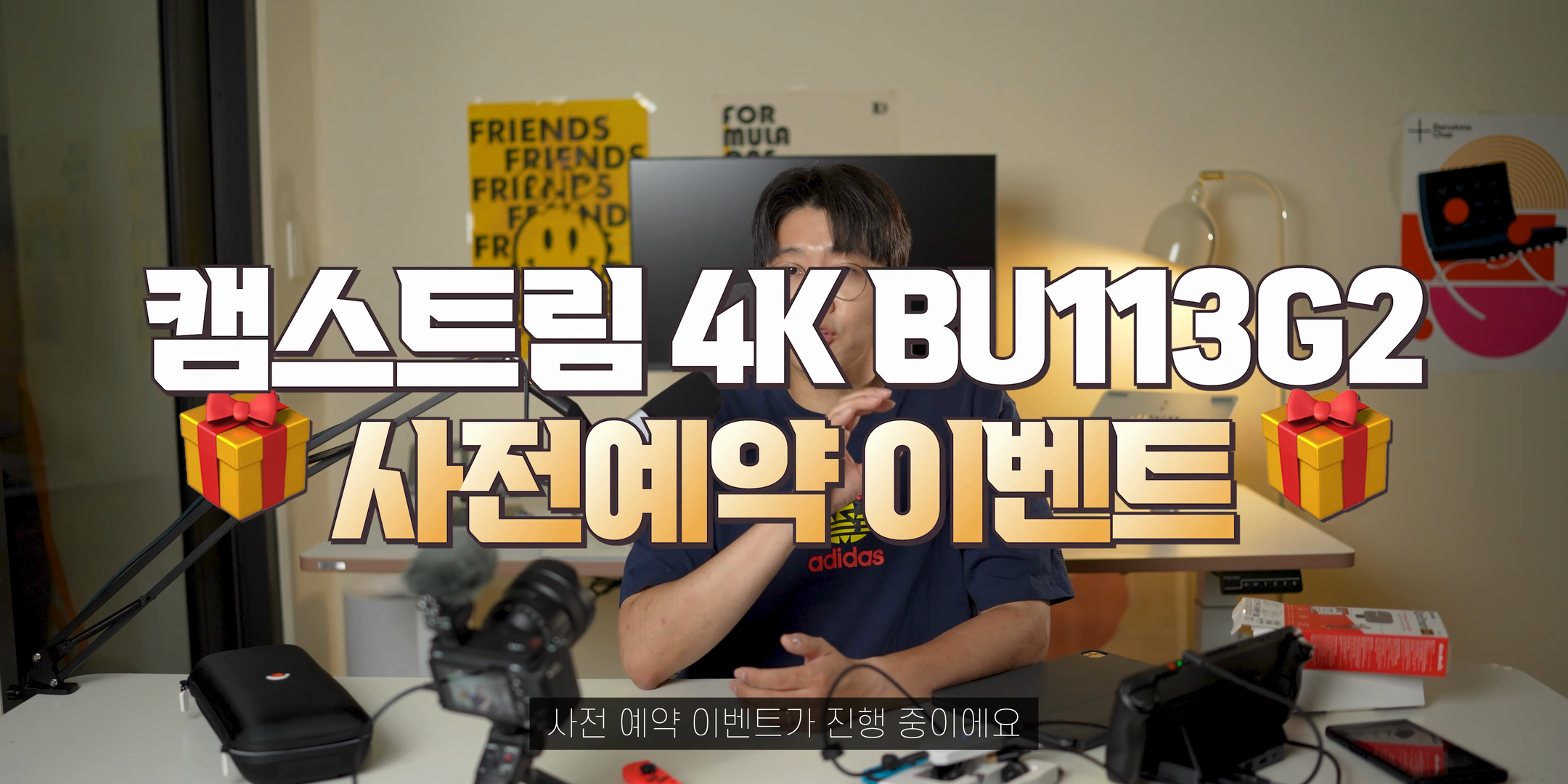
케이블이 은근히 꼭 필요한 구성품이라는 점을 생각하면, DSLR이나 미러리스 사용자에게는 체감 혜택이 꽤 괜찮은 편입니다. 다만 이런 프로모션은 시점에 따라 종료되거나 달라질 수 있으니, 실제 구매 전에는 반드시 판매 페이지 기준으로 다시 확인하시는 걸 권합니다.
마무리하며
제가 직접 사용해 보니 에버미디어 캠스트림 4K BU113G2는 “설치 쉬운 캡쳐보드”와 “고화질 방송 장비”라는 두 조건을 꽤 균형 있게 만족시키는 제품이었습니다. PC 연결은 간단했고, OBS 세팅도 어렵지 않았으며, 아이패드 활용성까지 갖춰서 사용 범위가 넓었습니다. 무엇보다 DSLR·미러리스의 장점을 방송 화면에 그대로 살리고 싶었던 분들에게는 충분히 설득력 있는 선택지라고 느꼈습니다.
유튜브나 라이브 방송 퀄리티를 한 단계 올리고 싶다면, 그리고 복잡한 세팅보다 바로 연결해서 쓰는 캡쳐보드 추천 제품을 찾고 있다면 한 번 체크해 볼 만합니다. 저는 특히 미러리스 방송, OBS 캡쳐보드, 아이패드 카메라 연결까지 한 번에 해결하고 싶은 분들에게 인상적인 제품이라고 정리하고 싶습니다.
자주 묻는 질문 (FAQ)
Q1. 에버미디어 캠스트림 4K BU113G2는 초보자도 쉽게 설치할 수 있나요?
네. 제가 직접 연결해 보니 HDMI와 USB-C만 순서대로 꽂아 주면 바로 인식되는 수준이라 복잡한 드라이버 설치 없이 시작하기 편했습니다.
Q2. OBS에서 미러리스 카메라를 어떻게 연결하나요?
OBS에서 비디오 캡처 장치를 추가한 뒤 장치 목록에서 캠스트림 4K를 선택하면 됩니다. 방송 전에는 카메라 정보창이 화면에 뜨지 않도록 세팅하는 것이 좋습니다.
Q3. 4K 60fps 방송이나 녹화도 가능한가요?
네. 제품 스펙상 최대 4K 60fps를 지원합니다. 다만 실제 사용 시에는 PC 성능과 전체 방송 환경을 고려해서 해상도와 프레임을 맞추는 것이 좋습니다.
Q4. 아이패드에도 연결해서 사용할 수 있나요?
가능합니다. 제가 확인한 방식은 OTG 지원 아이패드와 호환 USB-C 케이블, 그리고 외장 비디오 소스를 지원하는 앱을 이용하는 방법이었습니다.
Q5. 게임기 연결용 캡쳐보드로도 괜찮나요?
괜찮습니다. 닌텐도 스위치처럼 HDMI 출력이 가능한 기기라면 화면과 소리를 함께 받아와 활용하기 좋았습니다.
Q6. 어떤 사용자에게 가장 잘 맞나요?
DSLR·미러리스 화질을 라이브 방송에 쓰고 싶은 분, OBS를 처음 세팅하는 분, 온라인 강의나 제품 리뷰를 자주 하는 분, 아이패드 기반 촬영 환경이 필요한 분께 잘 맞습니다.
Q7. 구매 전에 꼭 확인할 점이 있을까요?
사용 중인 카메라의 클린 HDMI 지원 여부, 아이패드의 OTG 지원 여부, 그리고 운영체제별 포맷 지원 조건은 미리 확인하는 편이 안전합니다.